Per i fotografi
CANOVA
entra nel set
CANOVA introduce il primo software di saliency visiva pensato per sessioni di shooting via tethering
Portando nella fotografia le nuove frontiere delle neuroscienze applicate ai mezzi di comunicazione
Tethering
Canova Live Maps
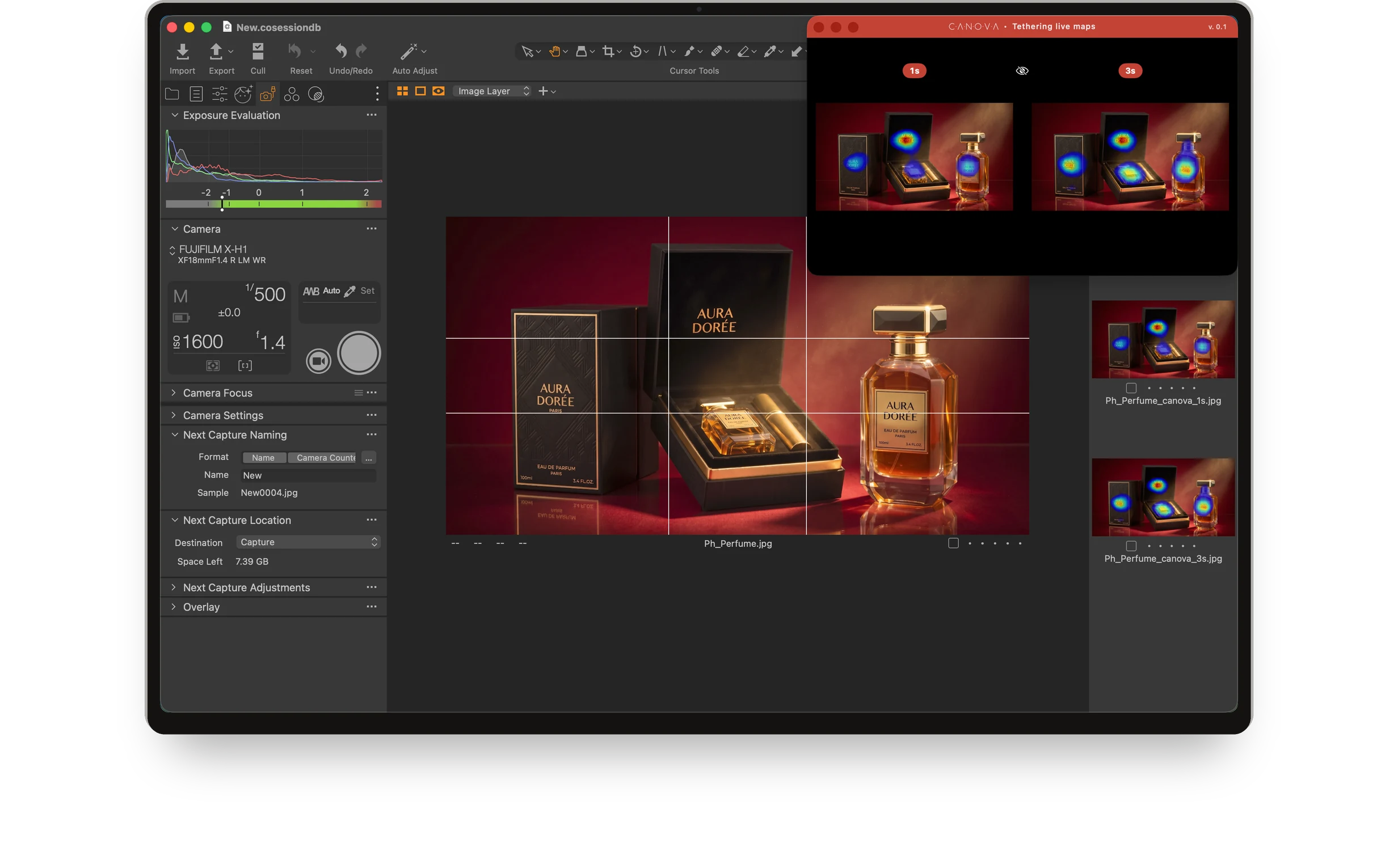
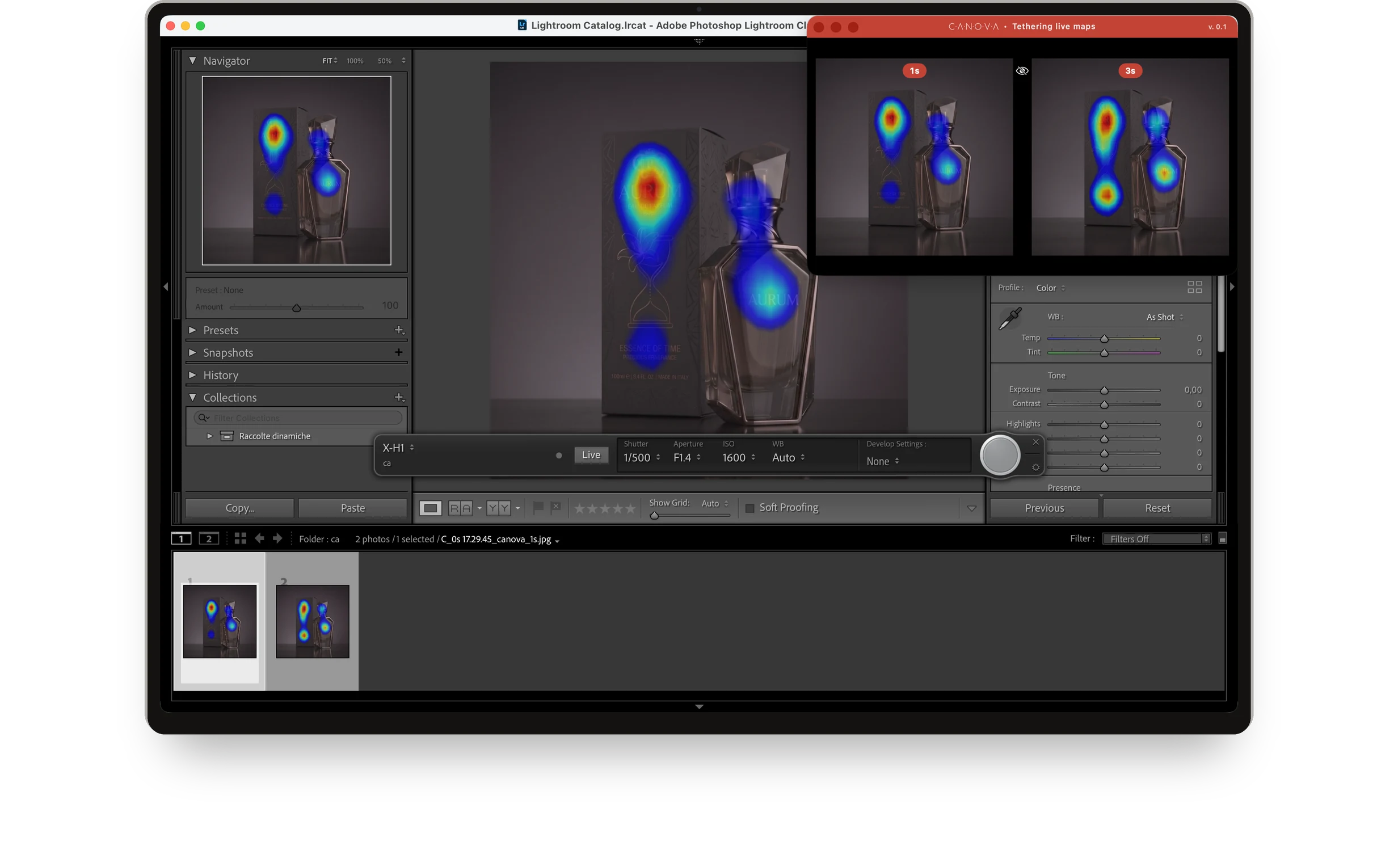
Mentre scatti, CANOVA ti mostrerà in diretta come verranno guardate le tue foto
Potrai mostrare ai clienti l’efficacia dei tuoi scatti, o già l’output finale con le mappe d’attenzione sui loro impaginati
Compatibile con Capture One e Lightroom Classic
Capture One
Lightroom Classic


Guardare · 01 di 23
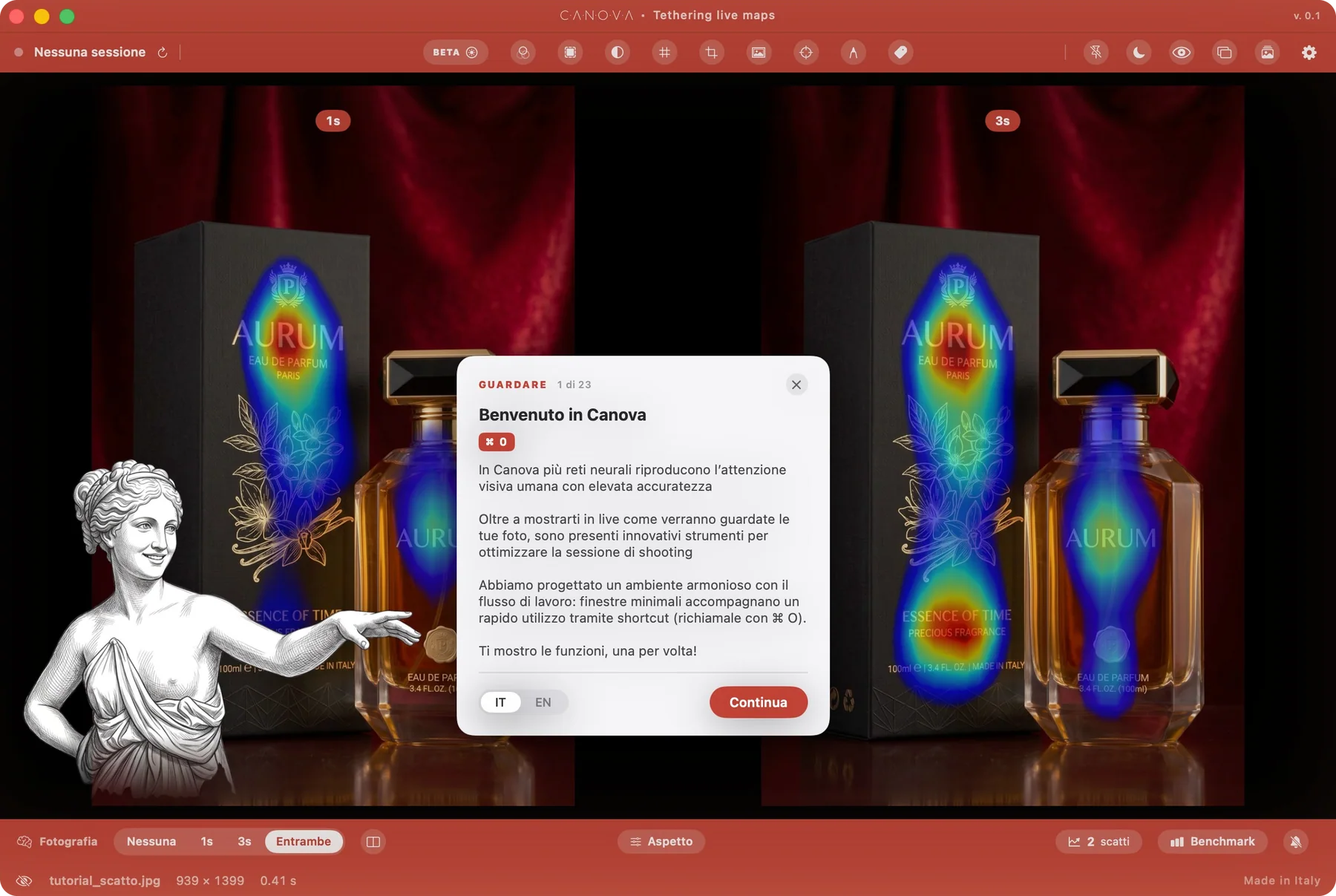
Benvenuto in Canova
In Canova più reti neurali riproducono l’attenzione visiva umana con elevata accuratezza
Oltre a mostrarti in live come verranno guardate le tue foto, sono presenti innovativi strumenti per ottimizzare la sessione di shooting
Abbiamo progettato un ambiente armonioso con il flusso di lavoro: finestre minimali accompagnano un rapido utilizzo tramite shortcut (richiamale con ⌘ O).
Ti mostro le funzioni, una per volta!
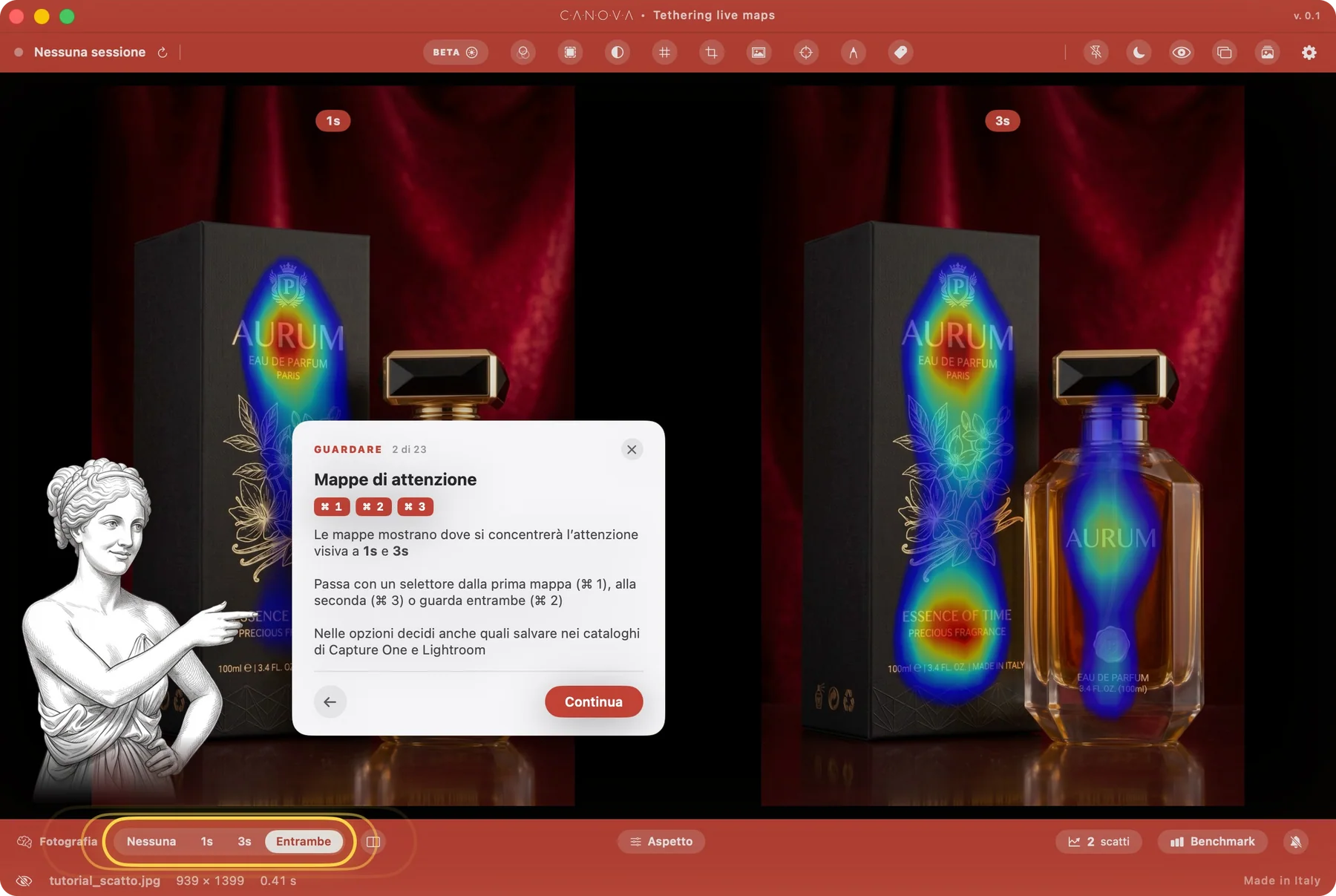
Guardare · 02 di 23
Mappe di attenzione
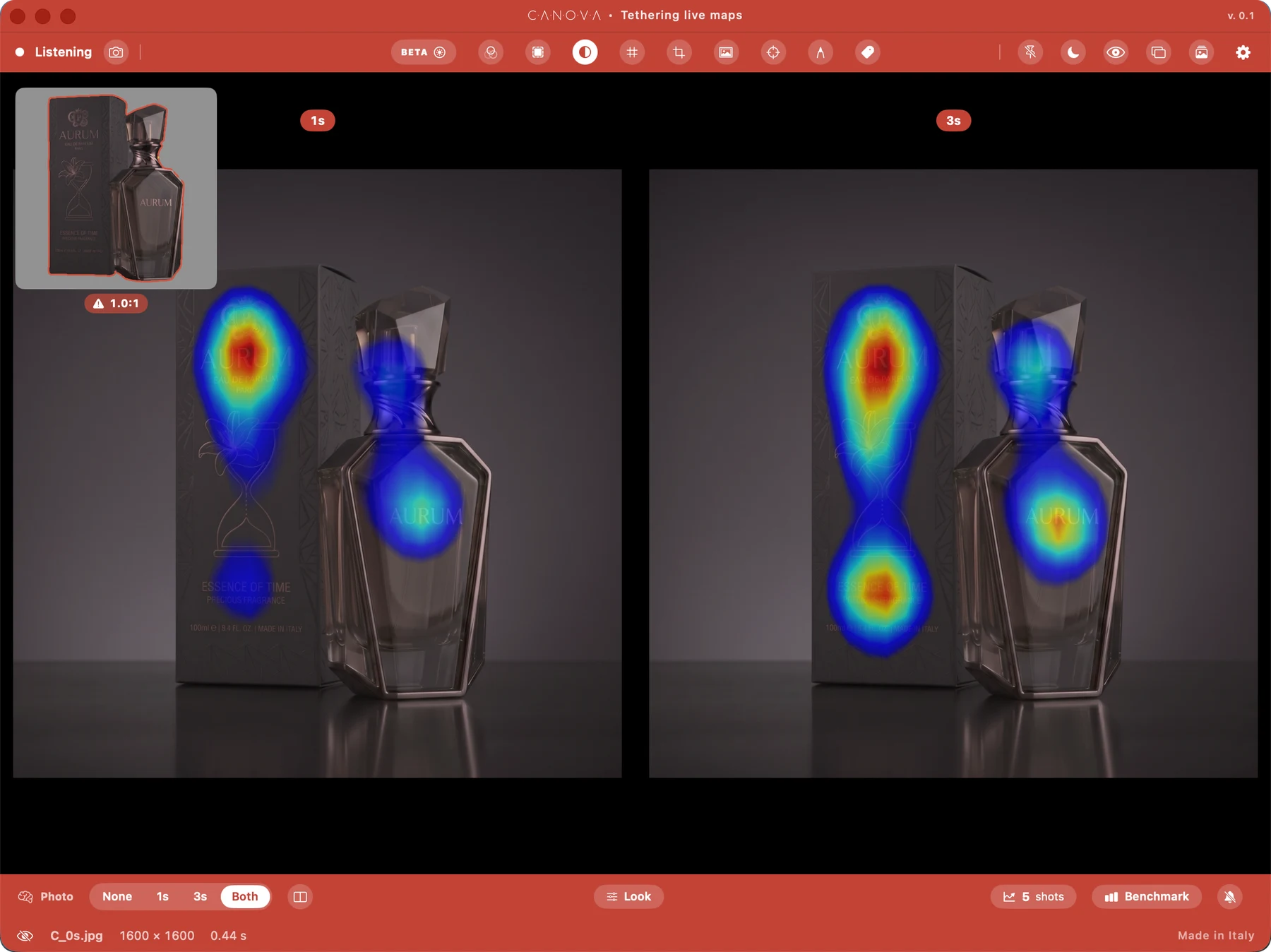
Le mappe mostrano dove si concentrerà l’attenzione visiva a 1s e 3s
Passa con un selettore dalla prima mappa (⌘ 1), alla seconda (⌘ 3) o guarda entrambe (⌘ 2)
Nelle opzioni decidi anche quali salvare nei cataloghi di Capture One e Lightroom
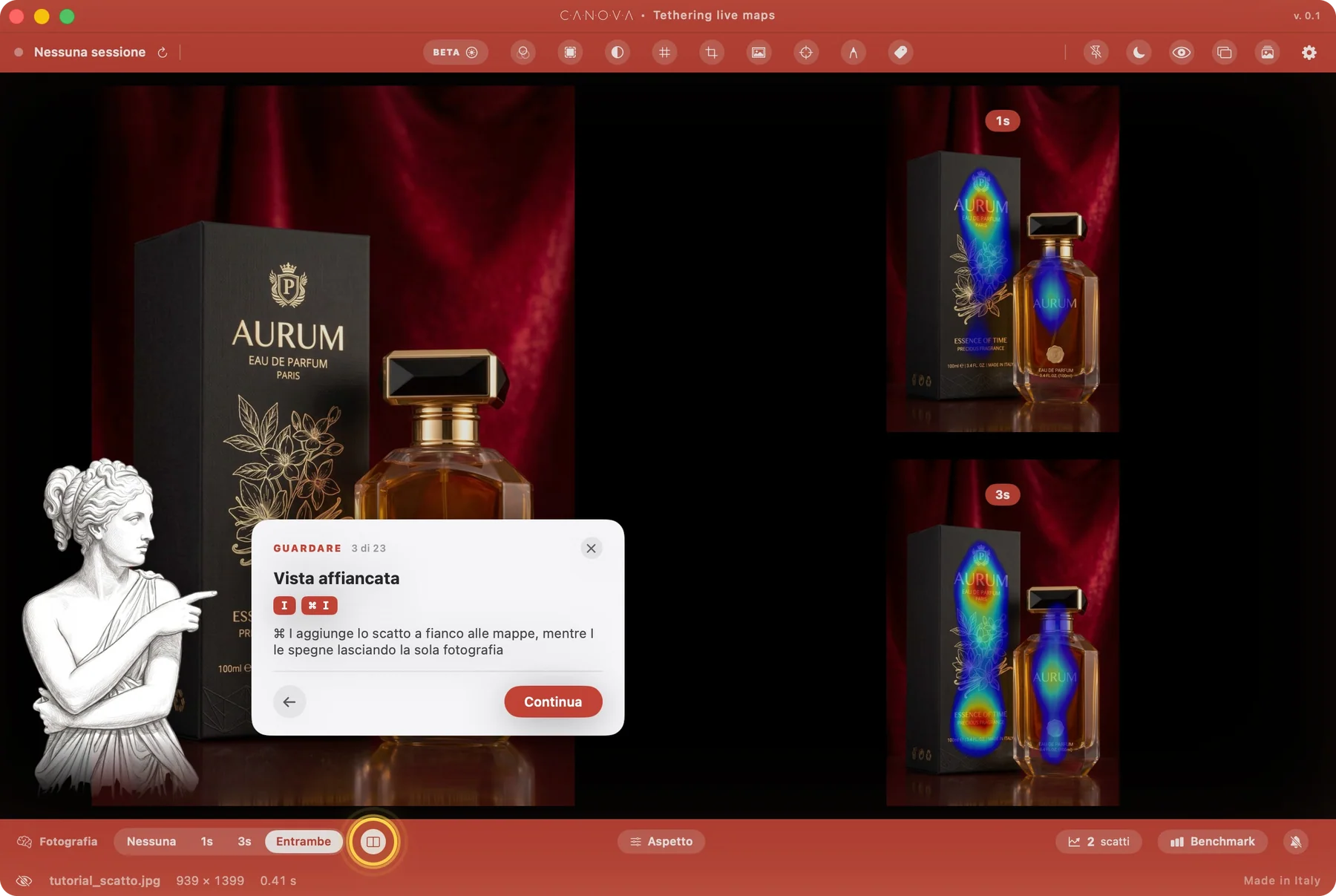
Guardare · 03 di 23
Vista affiancata
⌘ I aggiunge lo scatto a fianco alle mappe, mentre I le spegne lasciando la sola fotografia
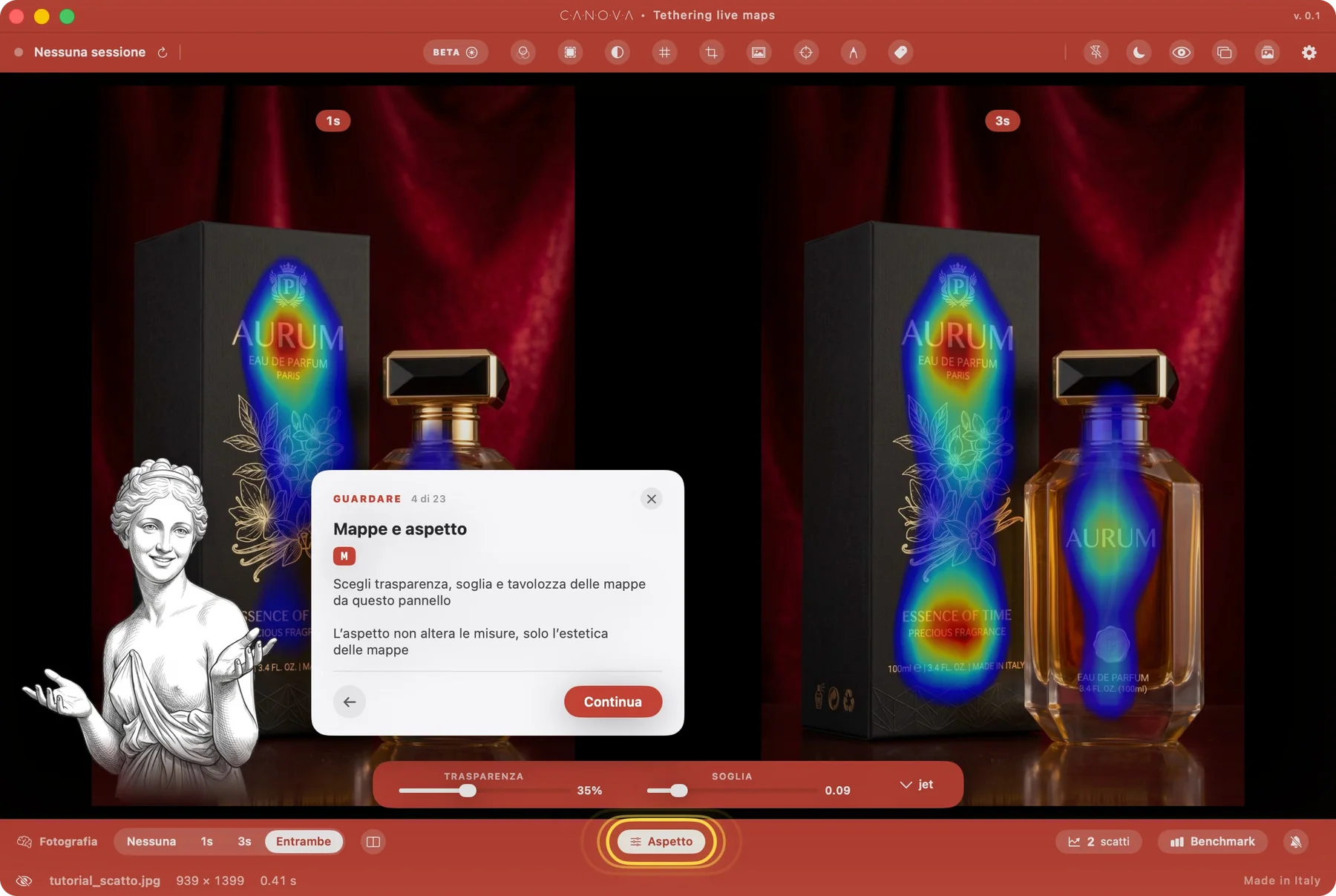
Guardare · 04 di 23
Mappe e aspetto
Scegli trasparenza, soglia e tavolozza delle mappe da questo pannello
L’aspetto non altera le misure, solo l’estetica delle mappe
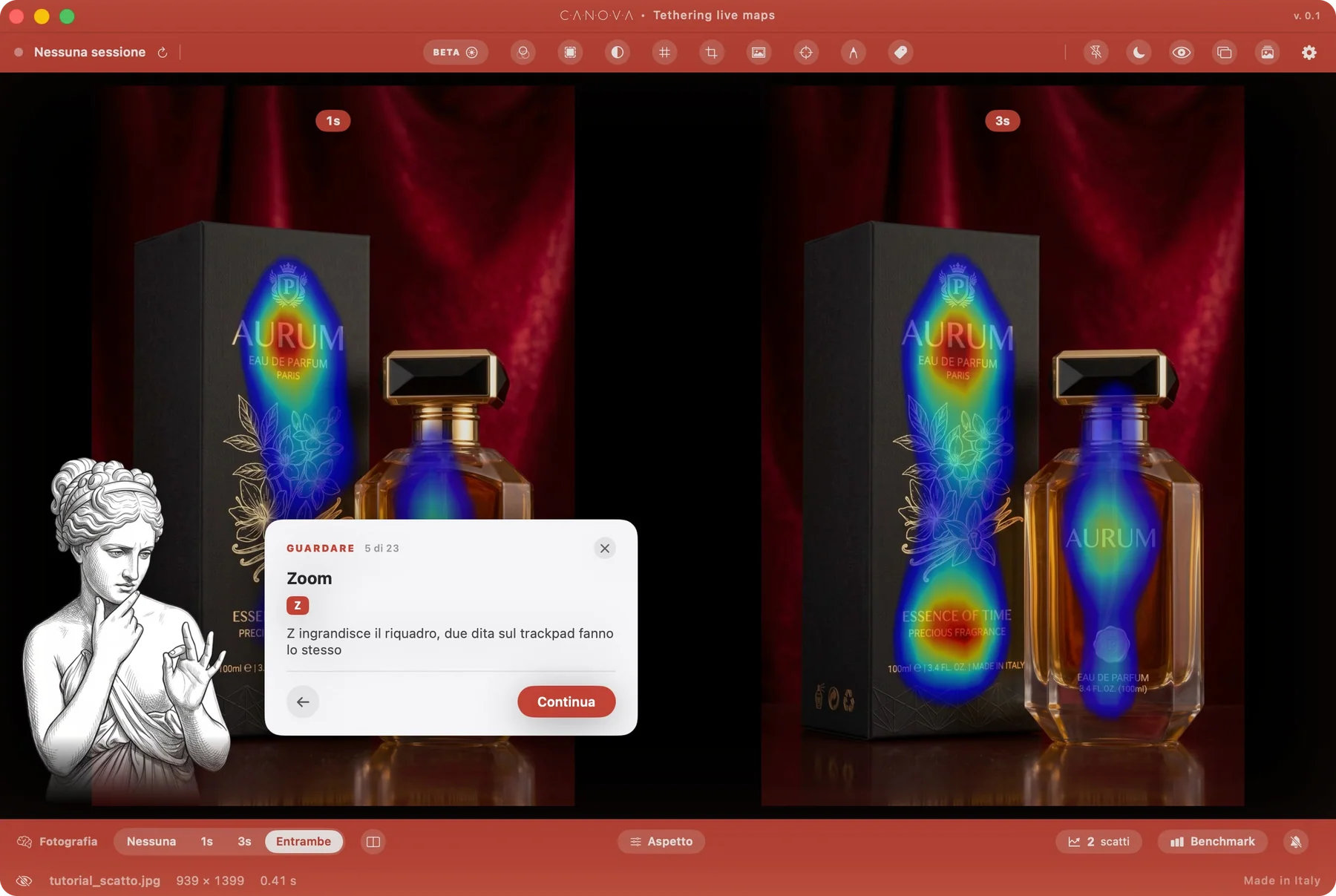
Guardare · 05 di 23
Zoom
Z ingrandisce il riquadro, due dita sul trackpad fanno lo stesso
Guardare · 06 di 23
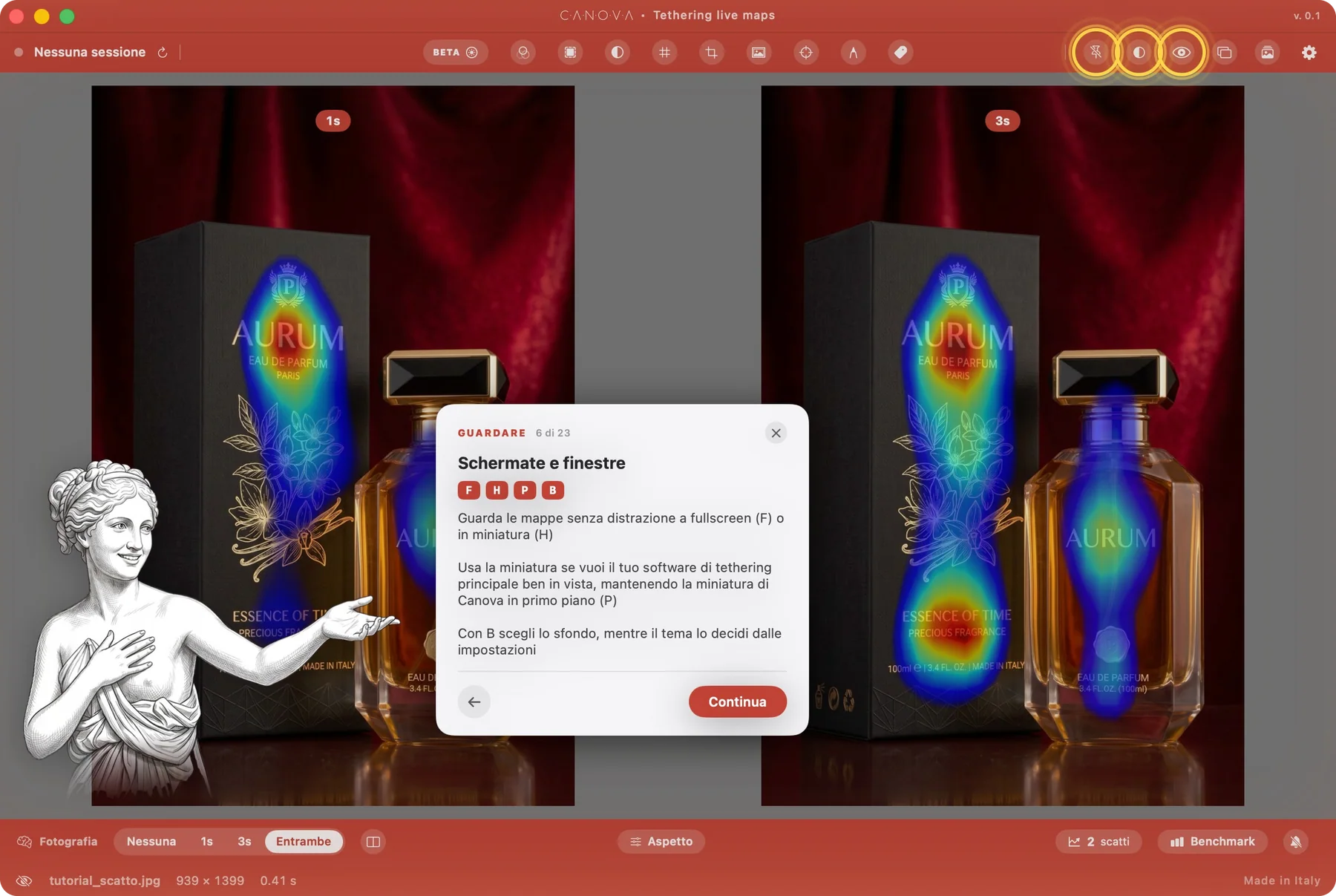
Schermate e finestre
Guarda le mappe senza distrazione a fullscreen (F) o in miniatura (H)
Usa la miniatura se vuoi il tuo software di tethering principale ben in vista, mantenendo la miniatura di Canova in primo piano (P)
Con B scegli lo sfondo, mentre il tema lo decidi dalle impostazioni
Guardare · 07 di 23
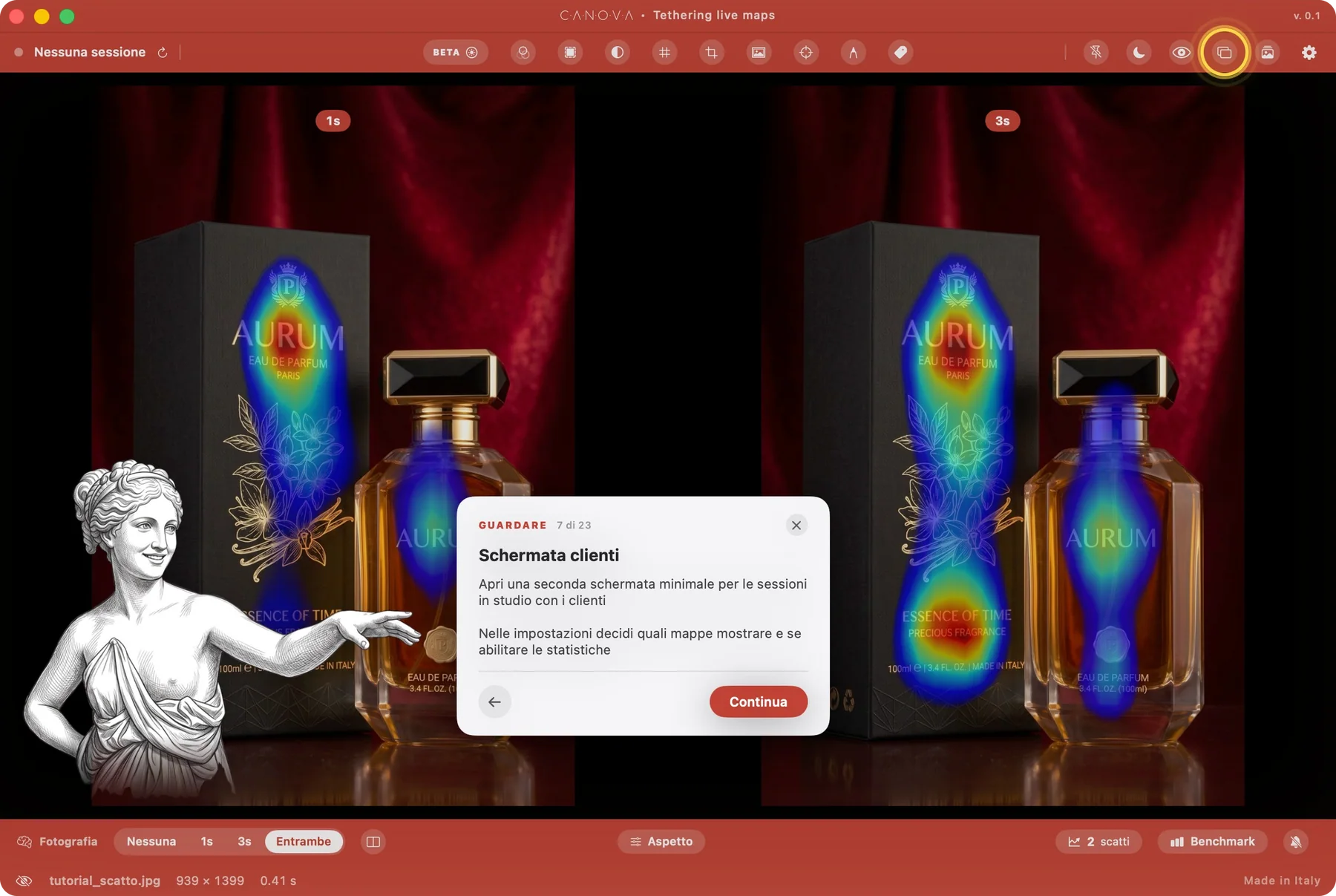
Schermata clienti
Apri una seconda schermata minimale per le sessioni in studio con i clienti
Nelle impostazioni decidi quali mappe mostrare e se abilitare le statistiche
Ispezione · 08 di 23
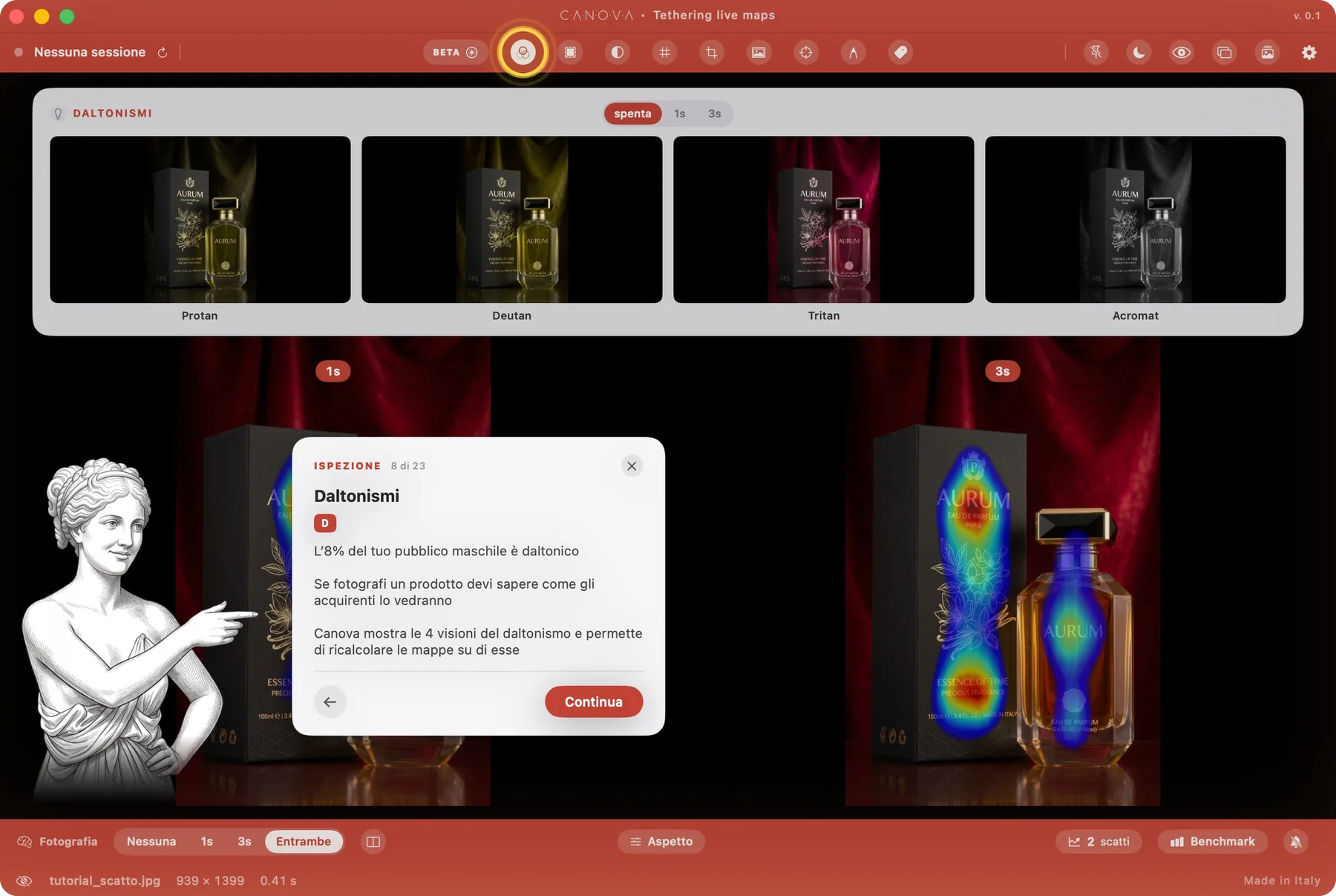
Daltonismi
L’8% del tuo pubblico maschile è daltonico
Se fotografi un prodotto devi sapere come gli acquirenti lo vedranno
Canova mostra le 4 visioni del daltonismo e permette di ricalcolare le mappe su di esse
Ispezione · 09 di 23
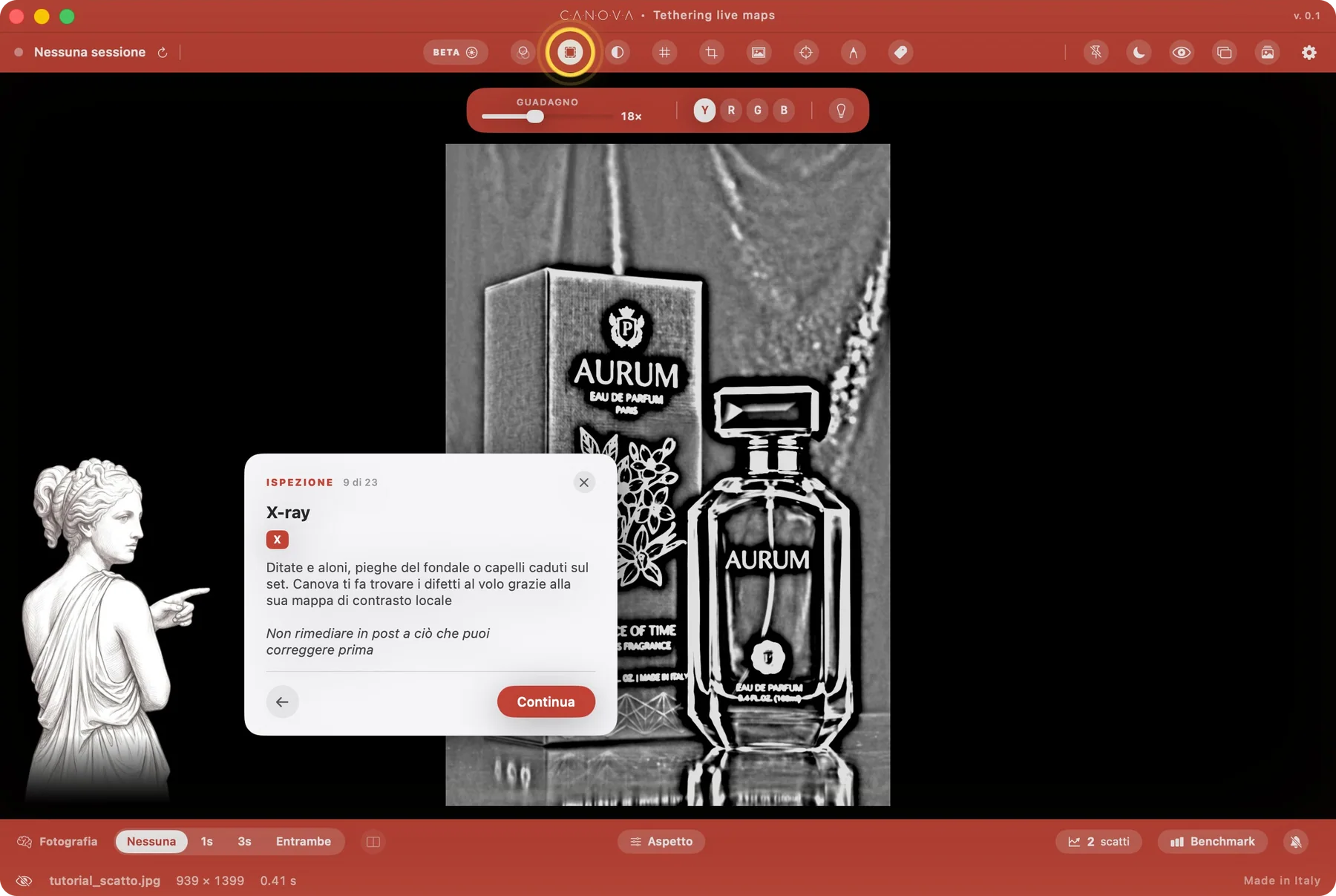
X-ray
Ditate e aloni, pieghe del fondale o capelli caduti sul set. Canova ti fa trovare i difetti al volo grazie alla sua mappa di contrasto locale
Non rimediare in post a ciò che puoi correggere prima
Ispezione · 10 di 23
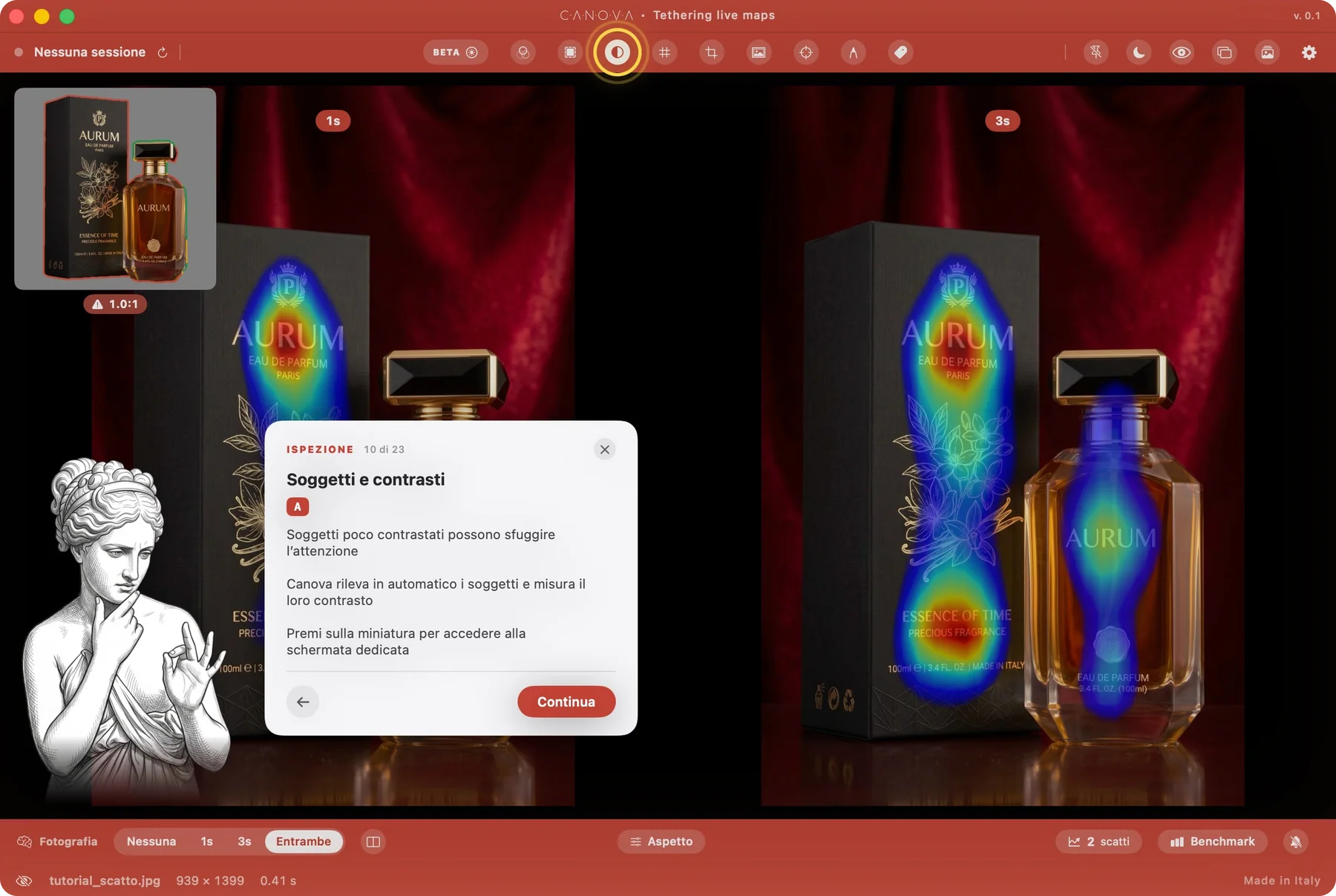
Soggetti e contrasti
Soggetti poco contrastati possono sfuggire l’attenzione
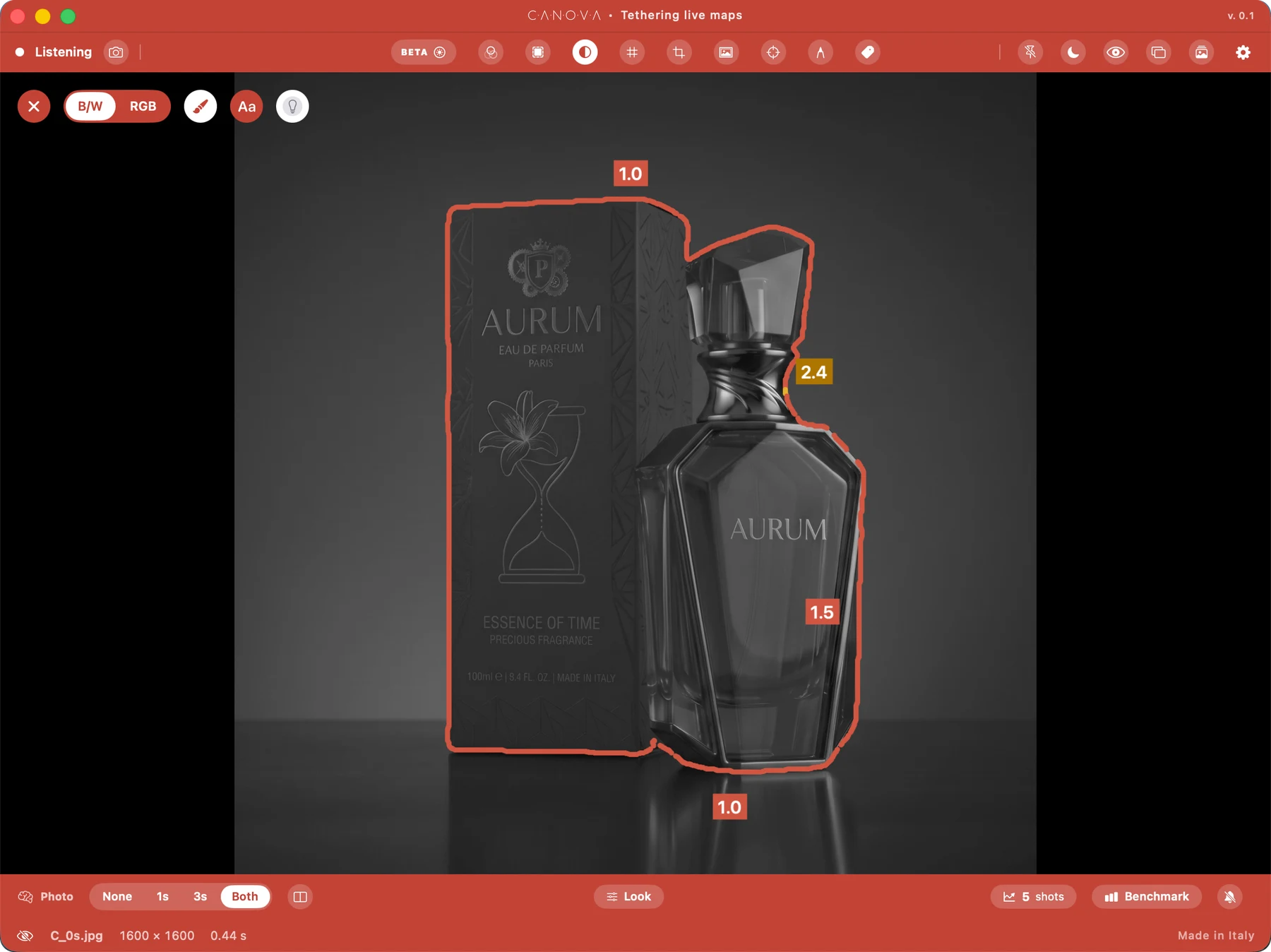
Canova rileva in automatico i soggetti e misura il loro contrasto
Premi sulla miniatura per accedere alla schermata dedicata
Ispezione · 11 di 23
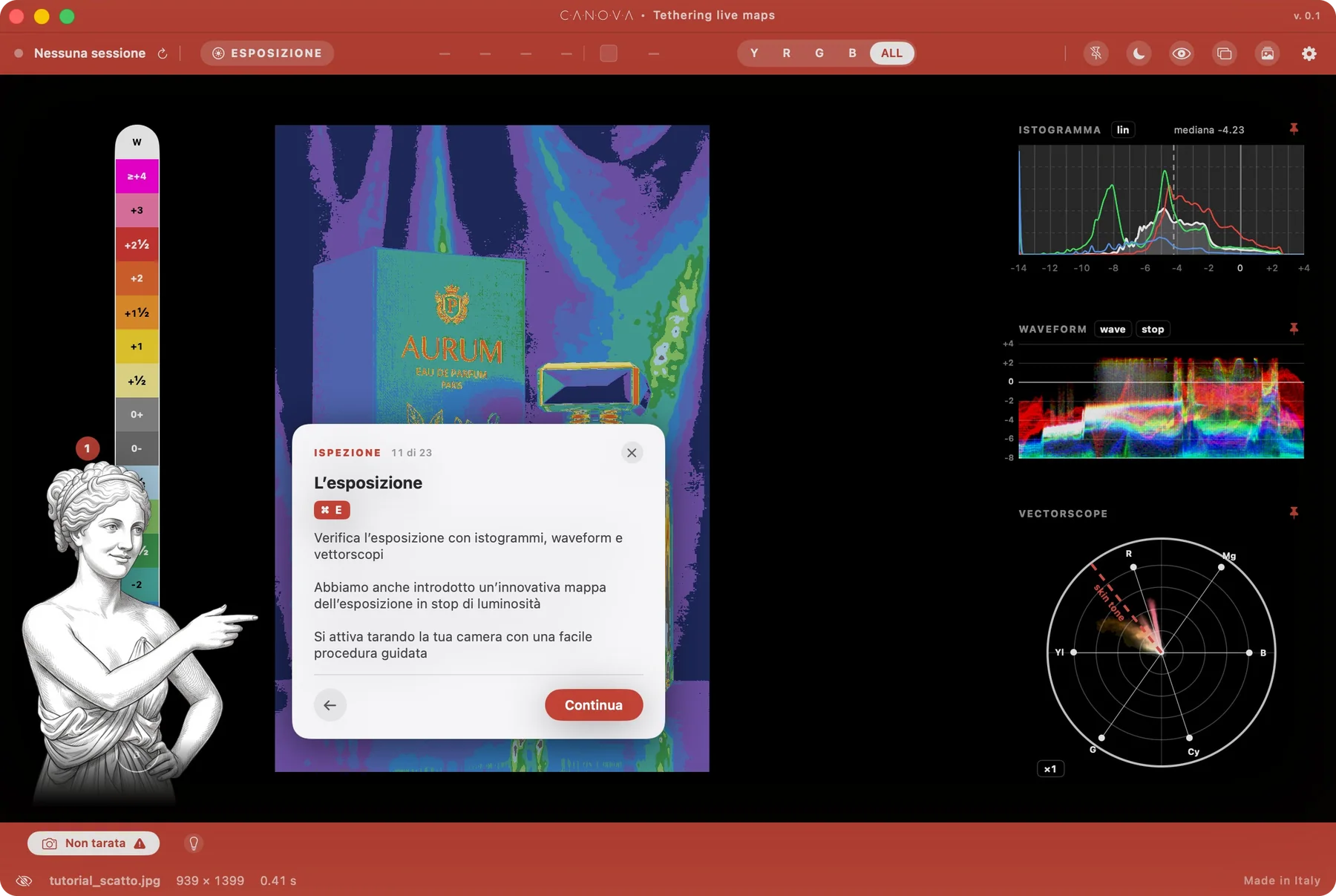
L’esposizione
Verifica l’esposizione con istogrammi, waveform e vettorscopi
Abbiamo anche introdotto un’innovativa mappa dell’esposizione in stop di luminosità
Si attiva tarando la tua camera con una facile procedura guidata
Ispezione · 12 di 23
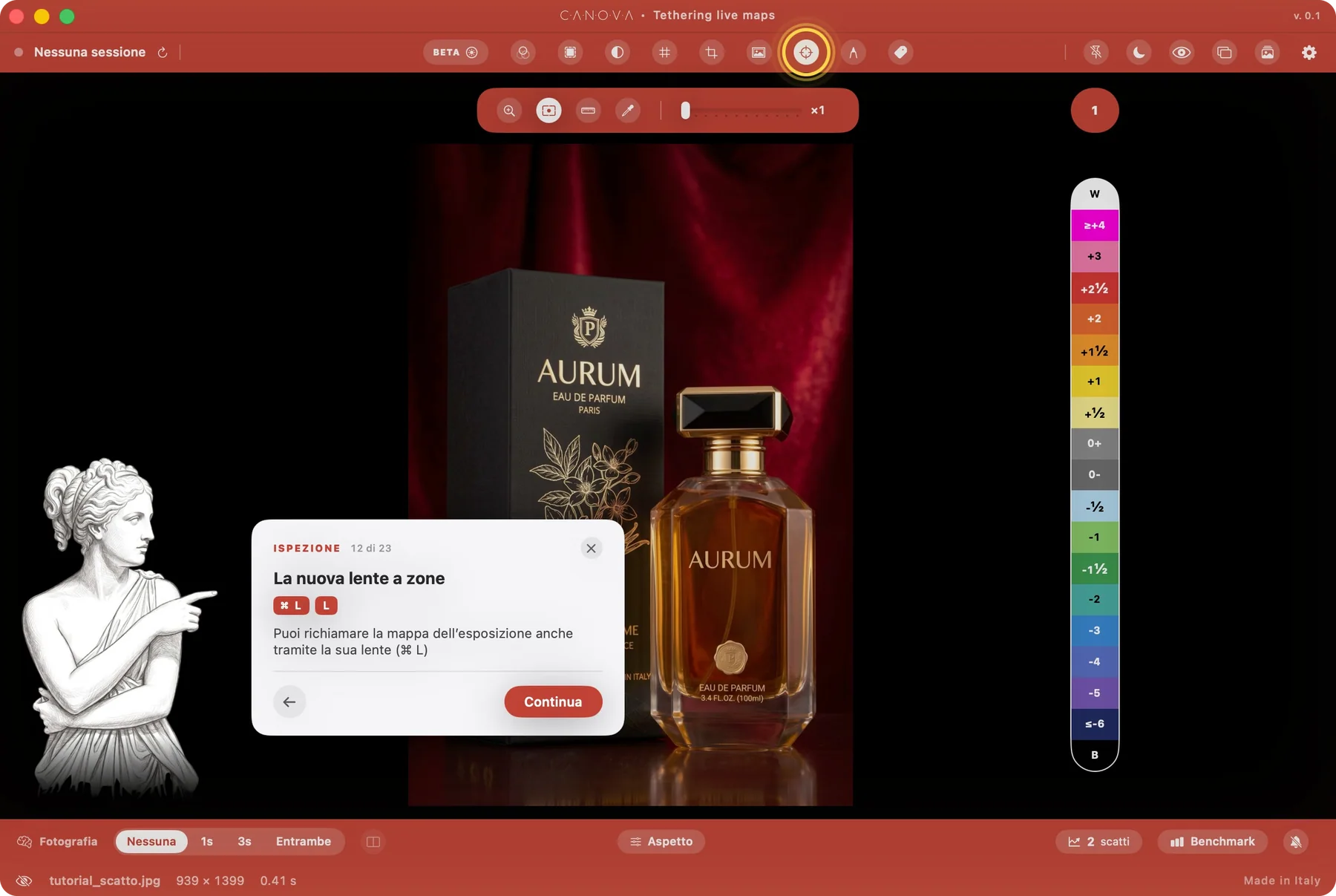
La nuova lente a zone
Puoi richiamare la mappa dell’esposizione anche tramite la sua lente (⌘ L)
Ispezione · 13 di 23
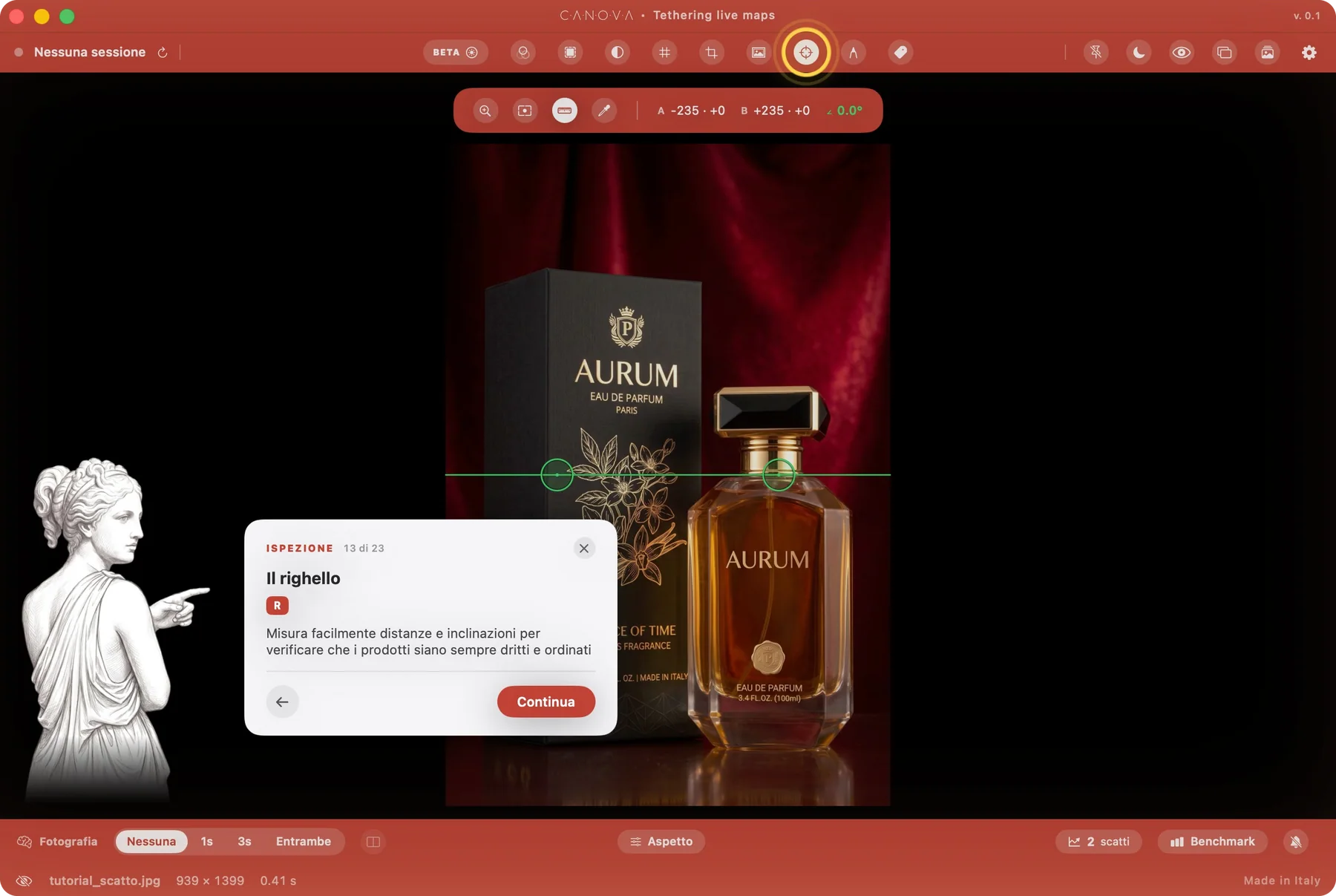
Il righello
Misura facilmente distanze e inclinazioni per verificare che i prodotti siano sempre dritti e ordinati
Ispezione · 14 di 23
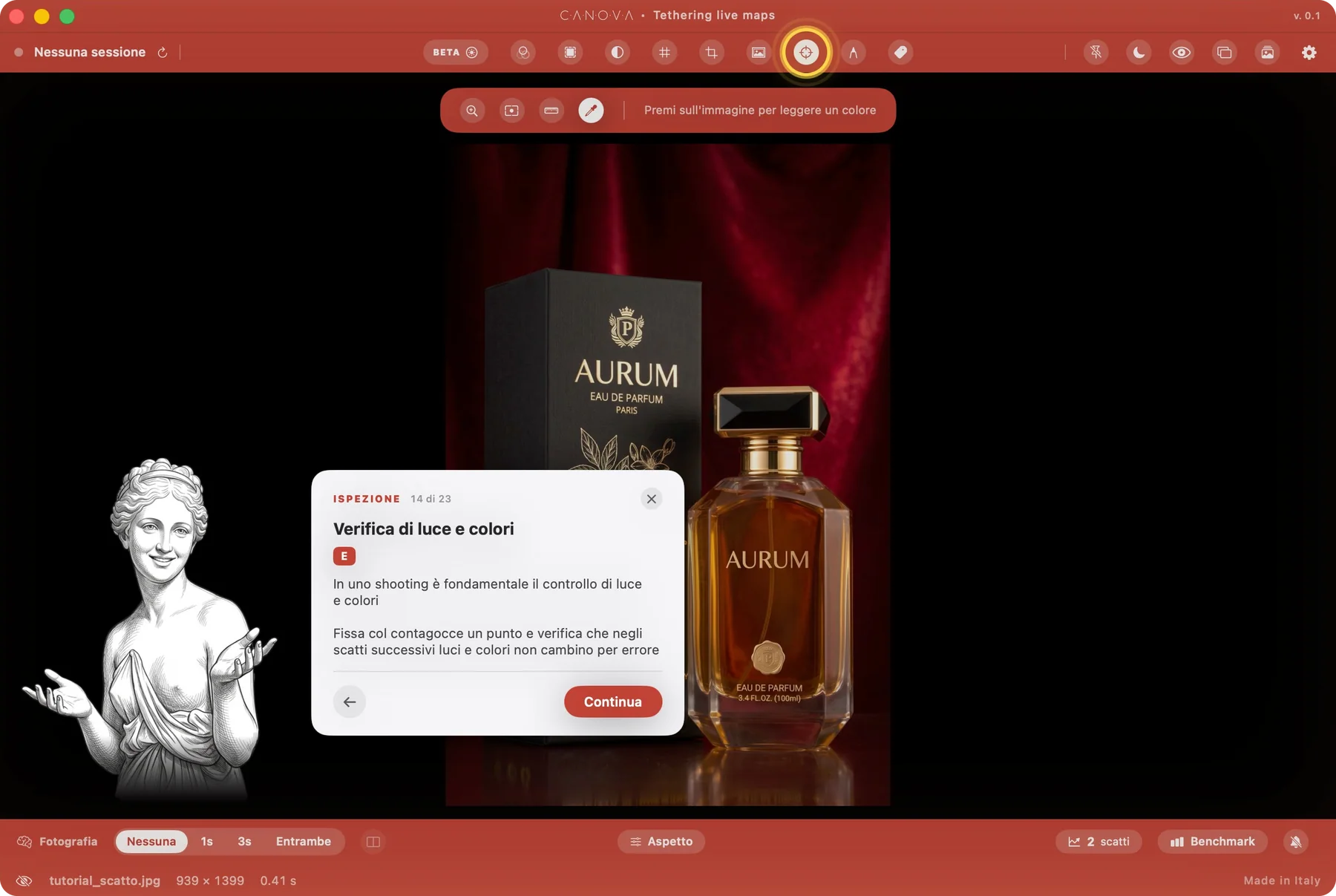
Verifica di luce e colori
In uno shooting è fondamentale il controllo di luce e colori
Fissa col contagocce un punto e verifica che negli scatti successivi luci e colori non cambino per errore
Composizione · 15 di 23
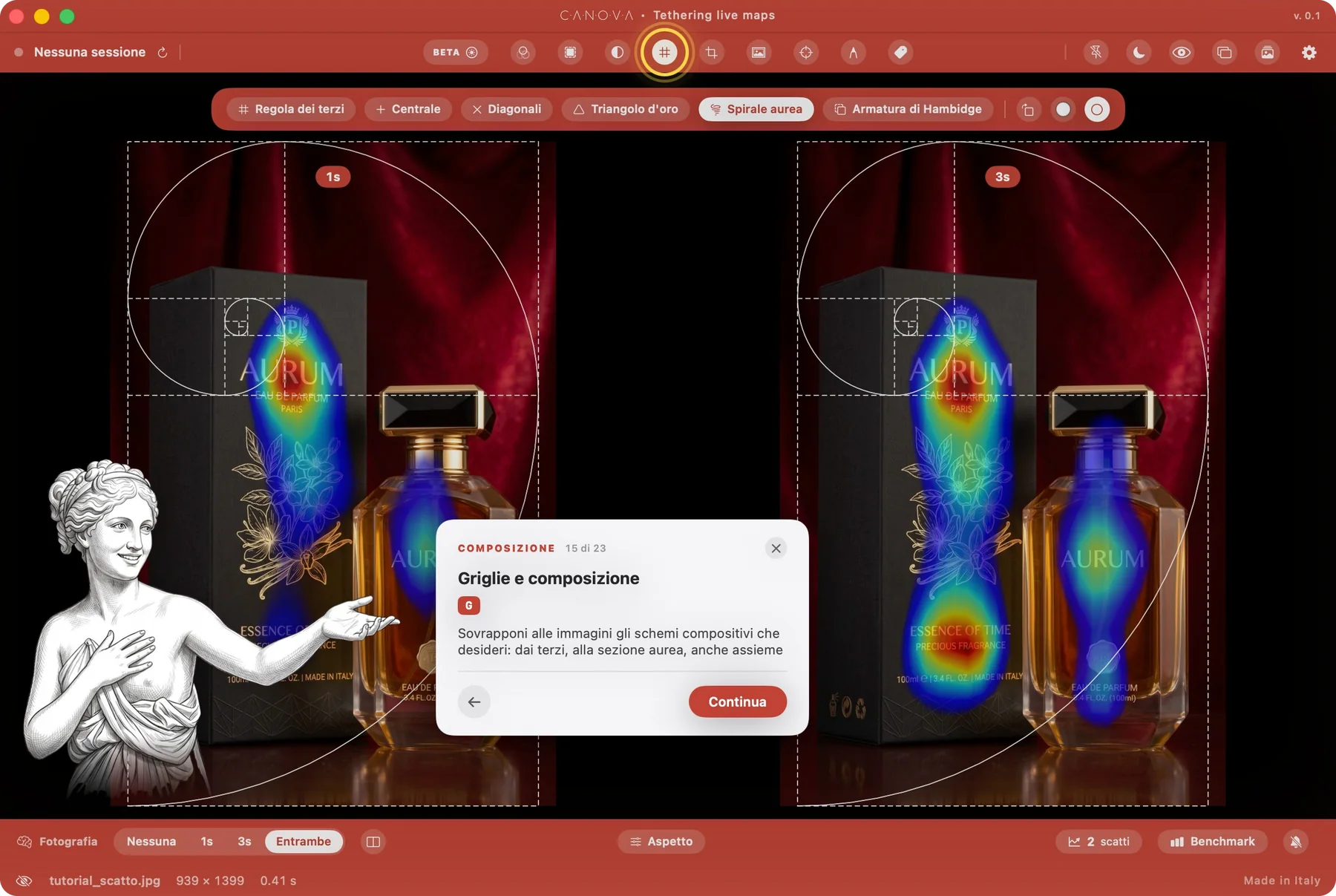
Griglie e composizione
Sovrapponi alle immagini gli schemi compositivi che desideri: dai terzi, alla sezione aurea, anche assieme
Composizione · 16 di 23
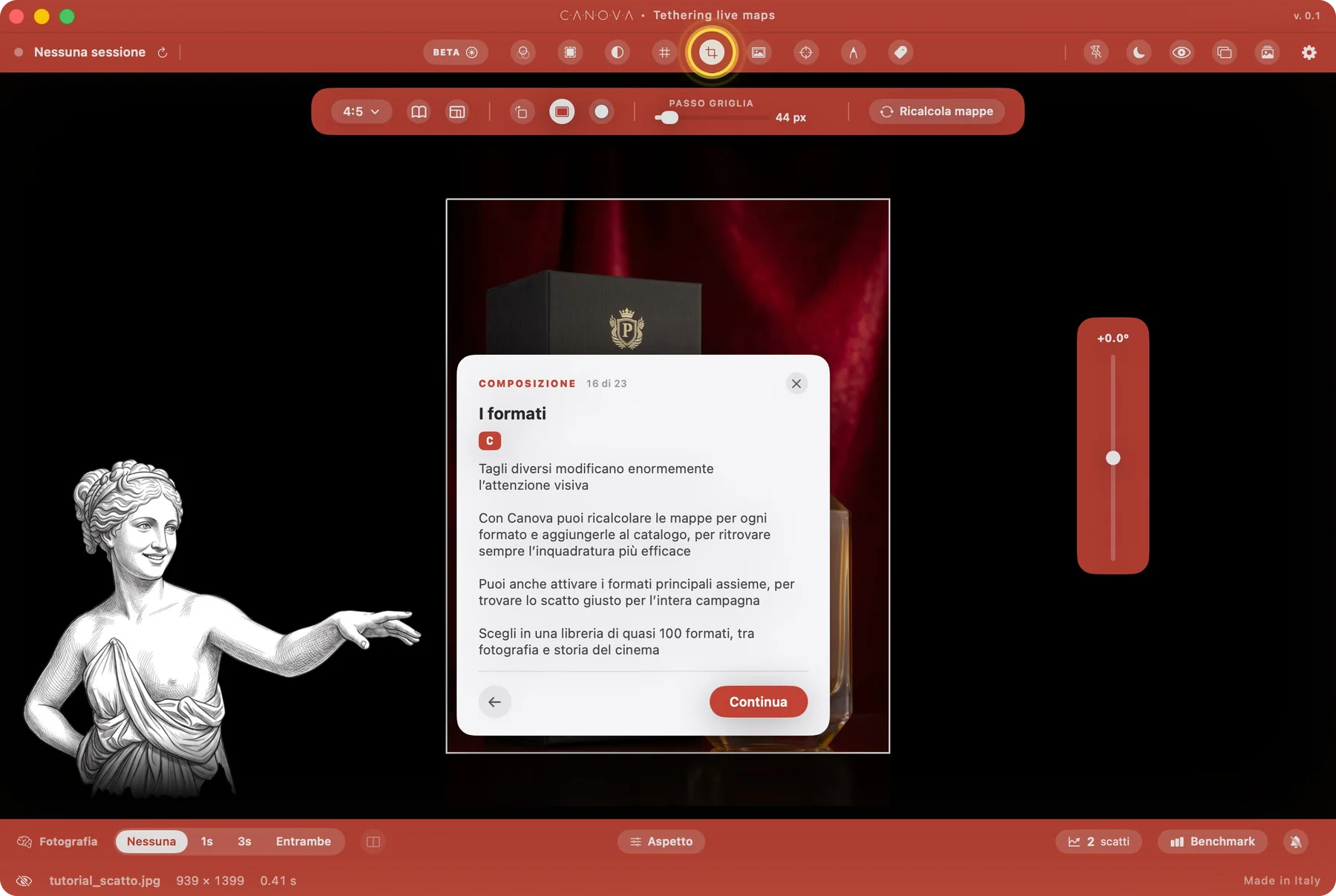
I formati
Tagli diversi modificano enormemente l’attenzione visiva
Con Canova puoi ricalcolare le mappe per ogni formato e aggiungerle al catalogo, per ritrovare sempre l’inquadratura più efficace
Puoi anche attivare i formati principali assieme, per trovare lo scatto giusto per l’intera campagna
Scegli in una libreria di quasi 100 formati, tra fotografia e storia del cinema
Composizione · 17 di 23
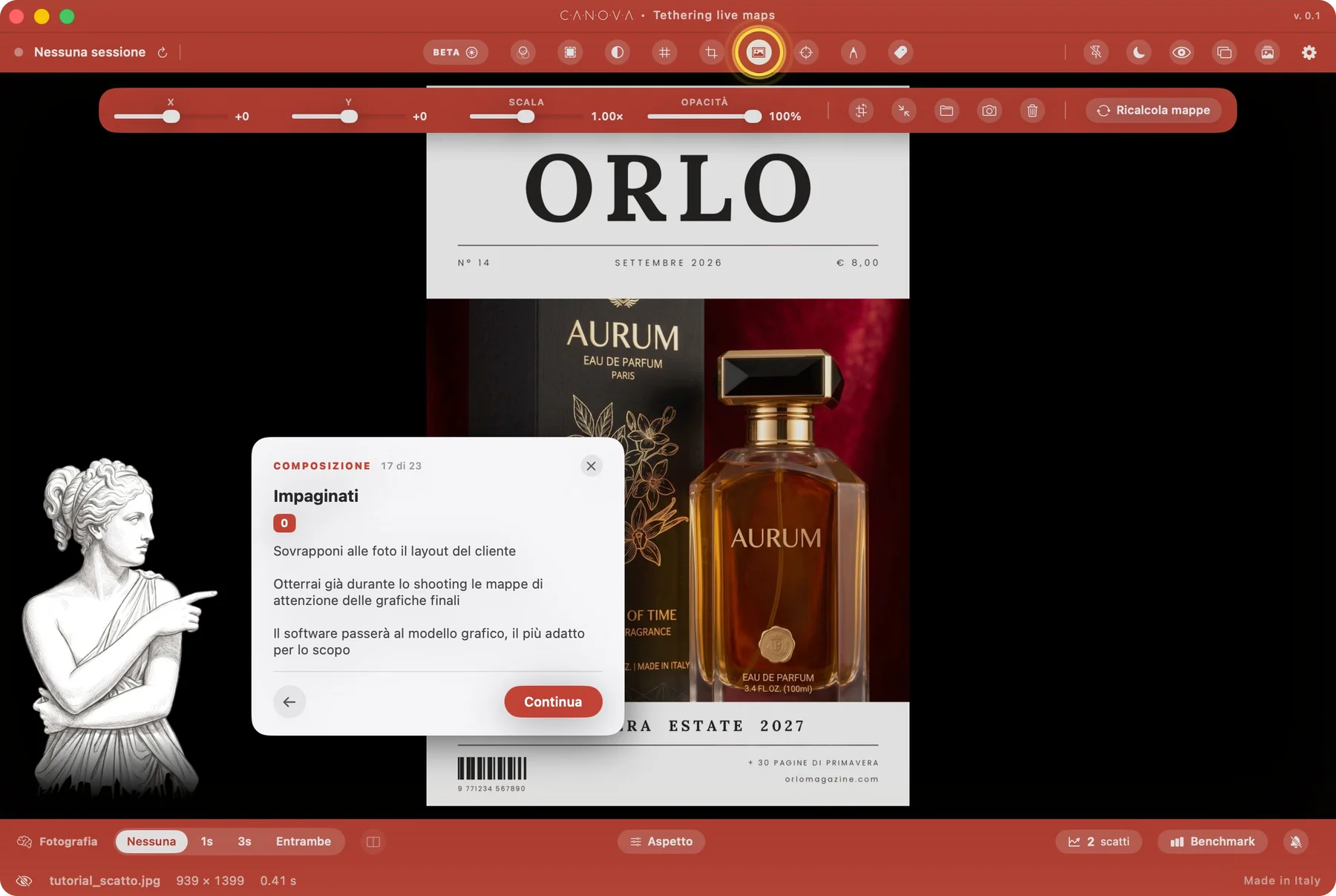
Impaginati
Sovrapponi alle foto il layout del cliente
Otterrai già durante lo shooting le mappe di attenzione delle grafiche finali
Il software passerà al modello grafico, il più adatto per lo scopo
Chiudere · 18 di 23
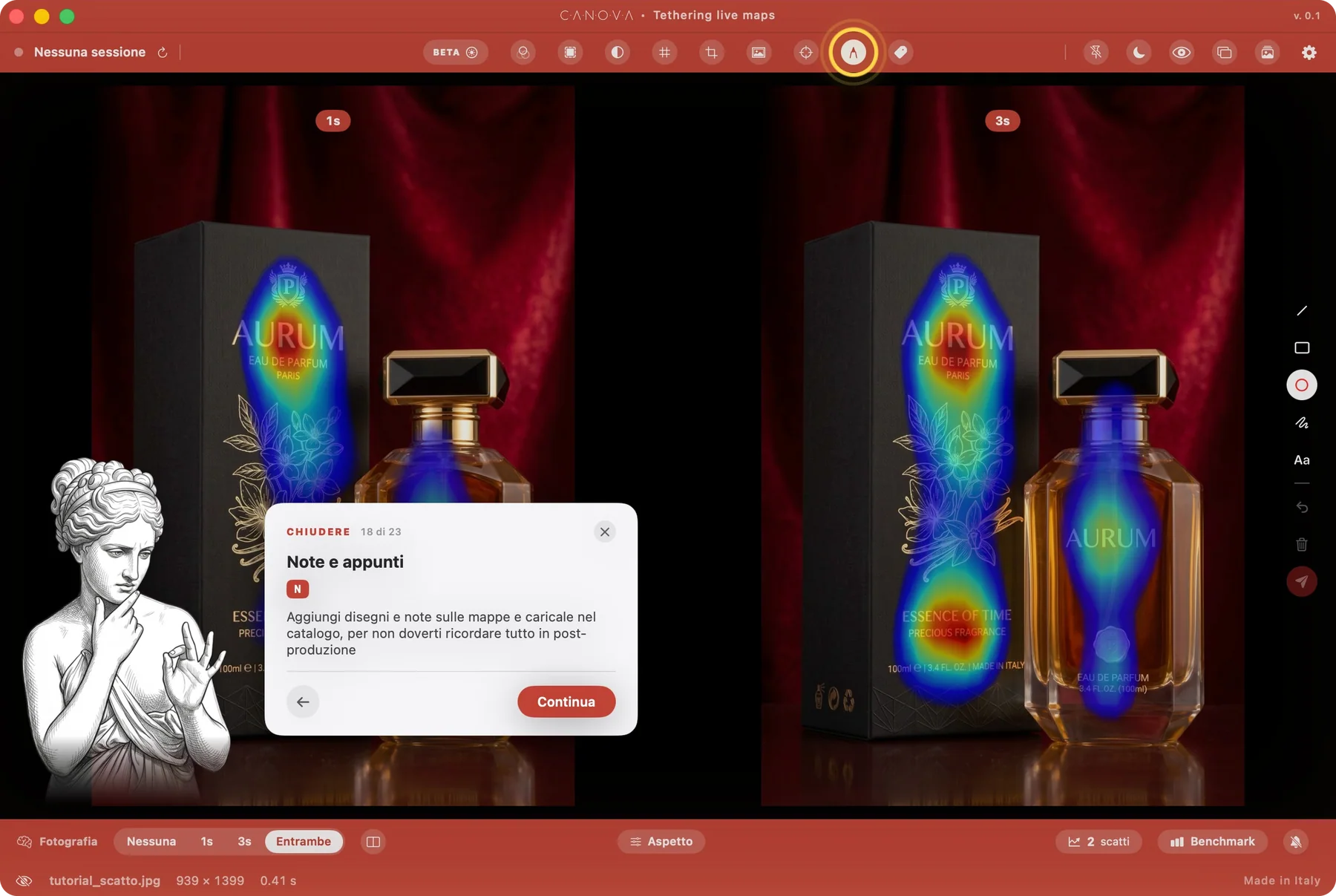
Note e appunti
Aggiungi disegni e note sulle mappe e caricale nel catalogo, per non doverti ricordare tutto in post-produzione
Chiudere · 19 di 23
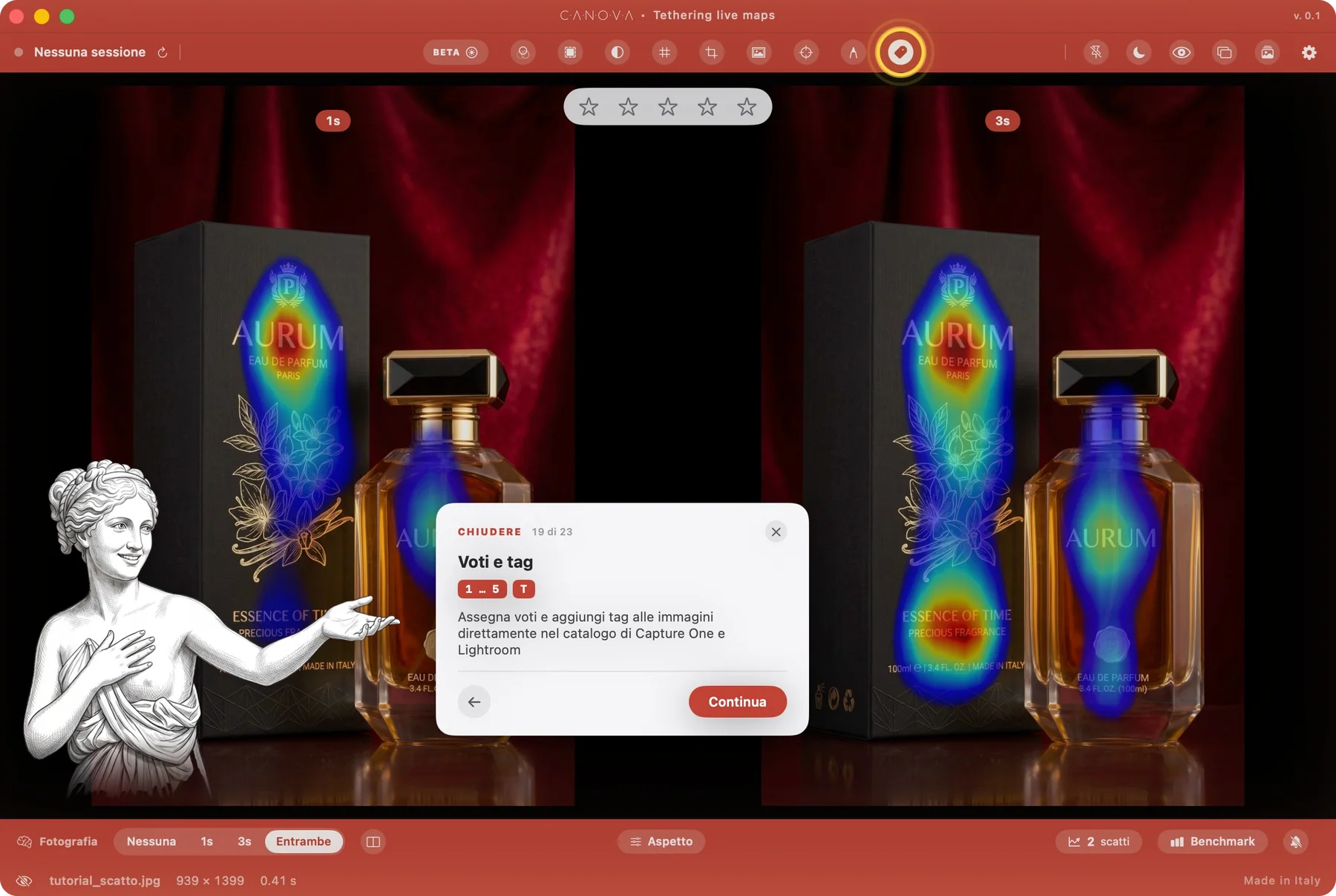
Voti e tag
Assegna voti e aggiungi tag alle immagini direttamente nel catalogo di Capture One e Lightroom
Chiudere · 20 di 23
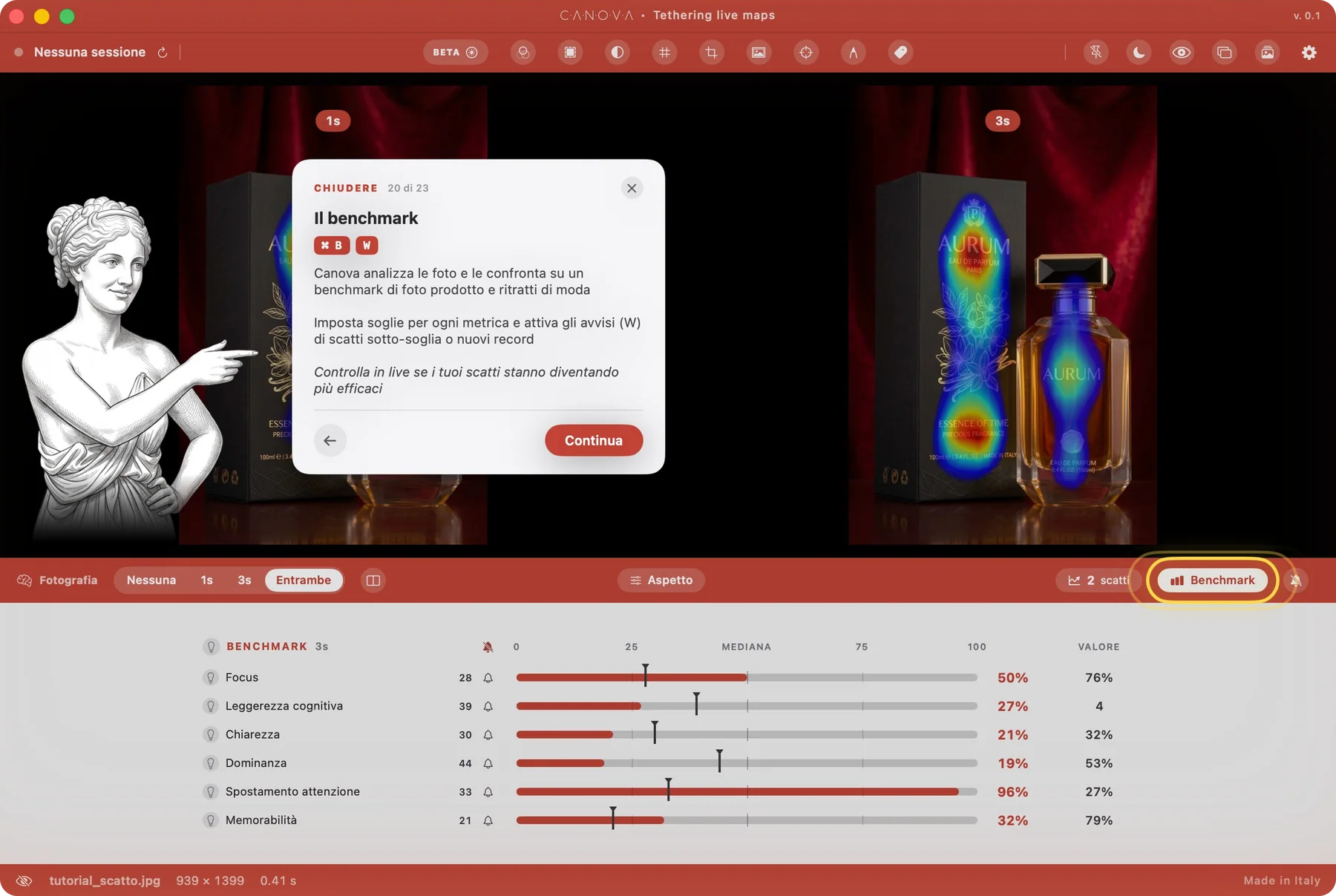
Il benchmark
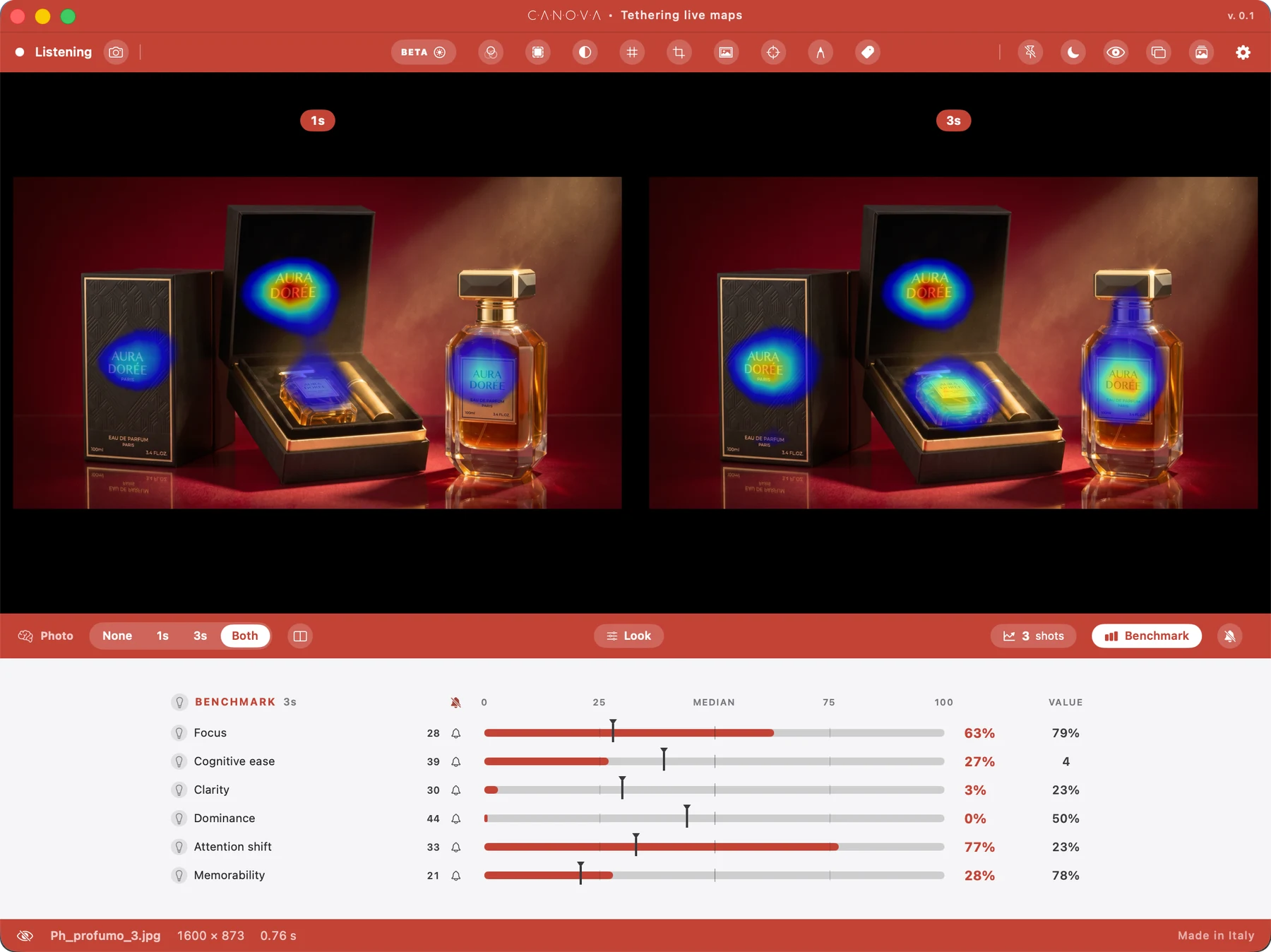
Canova analizza le foto e le confronta su un benchmark di foto prodotto e ritratti di moda
Imposta soglie per ogni metrica e attiva gli avvisi (W) di scatti sotto-soglia o nuovi record
Controlla in live se i tuoi scatti stanno diventando più efficaci
Chiudere · 21 di 23
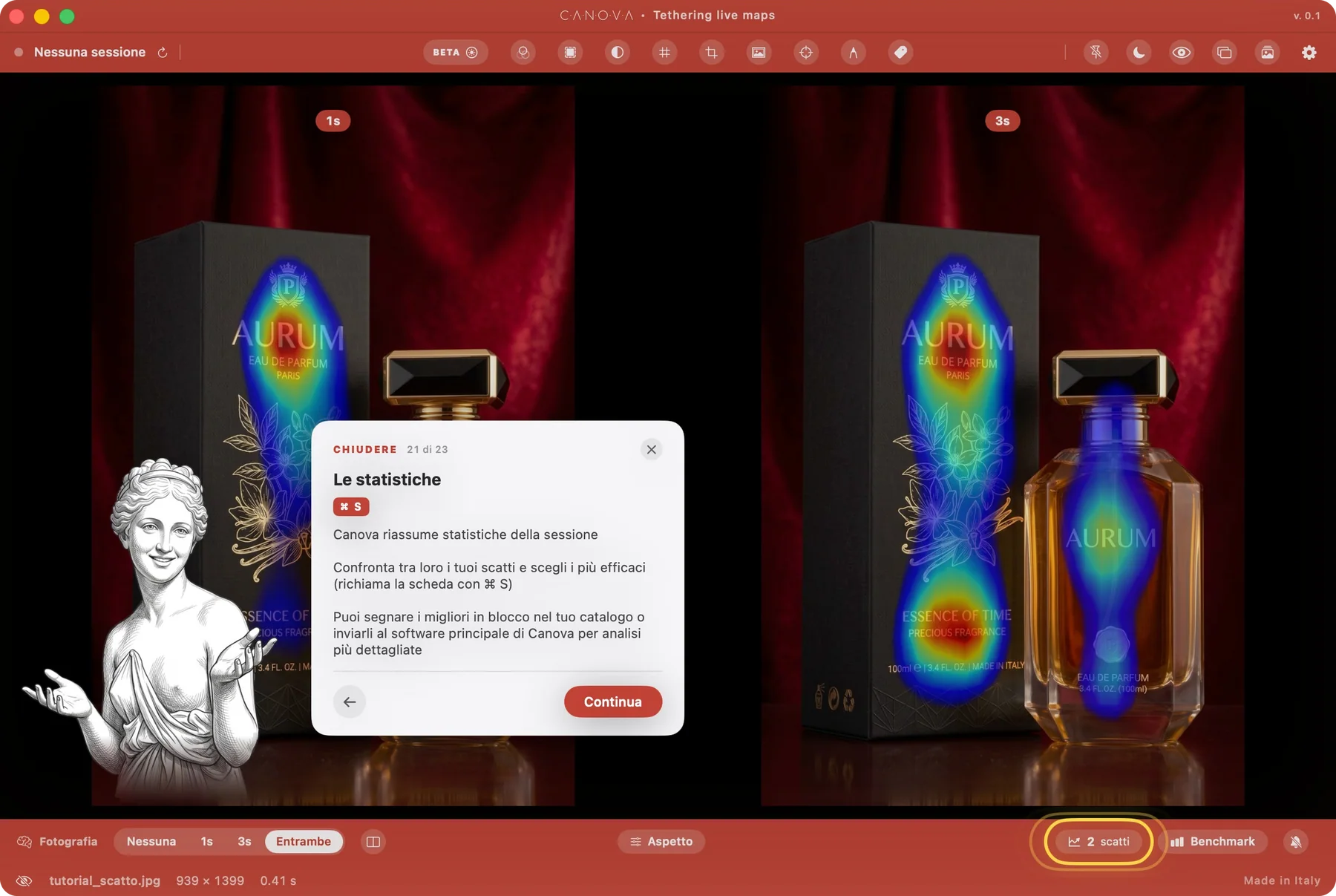
Le statistiche
Canova riassume statistiche della sessione
Confronta tra loro i tuoi scatti e scegli i più efficaci (richiama la scheda con ⌘ S)
Puoi segnare i migliori in blocco nel tuo catalogo o inviarli al software principale di Canova per analisi più dettagliate
Chiudere · 22 di 23
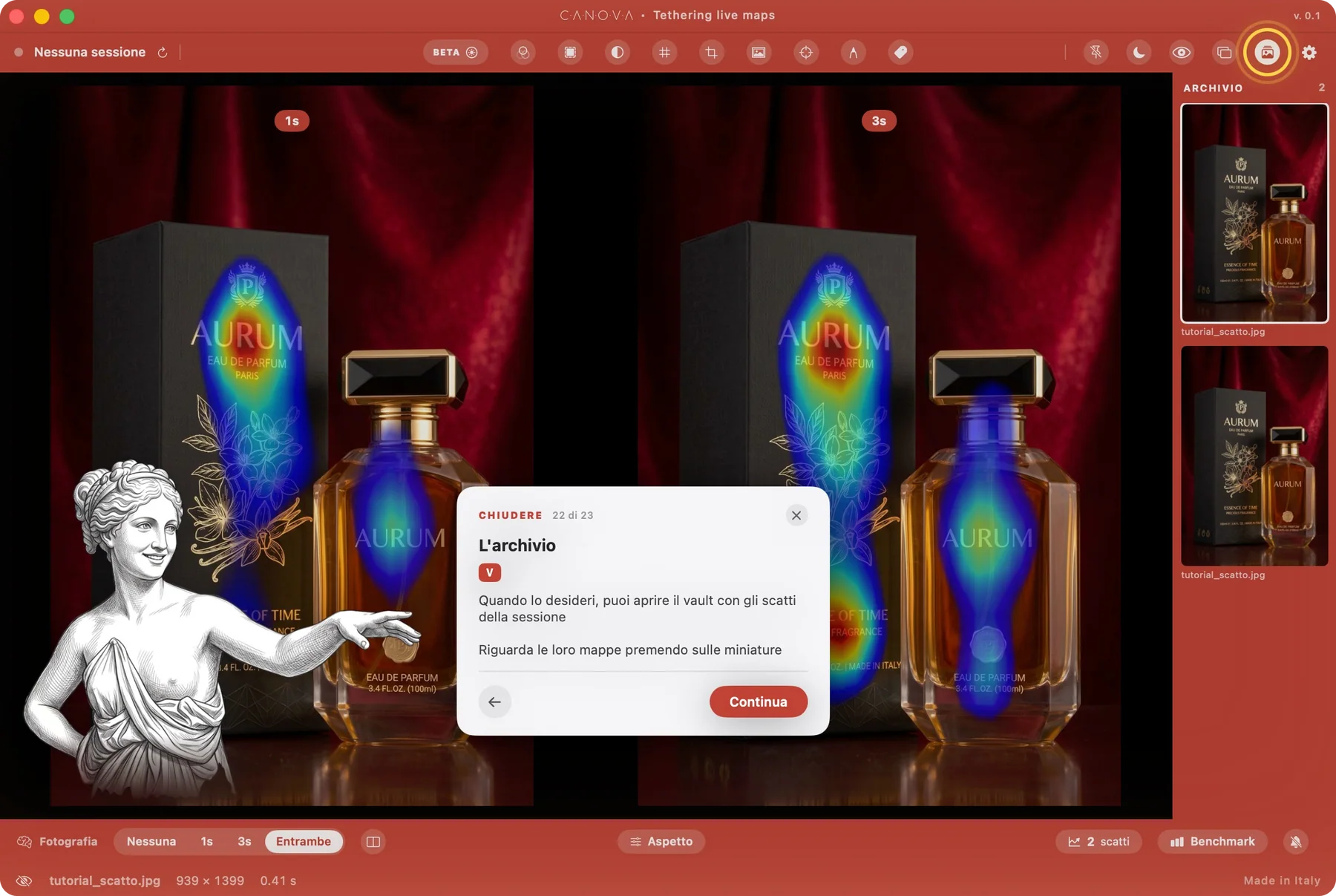
L'archivio
Quando lo desideri, puoi aprire il vault con gli scatti della sessione
Riguarda le loro mappe premendo sulle miniature
Chiudere · 23 di 23
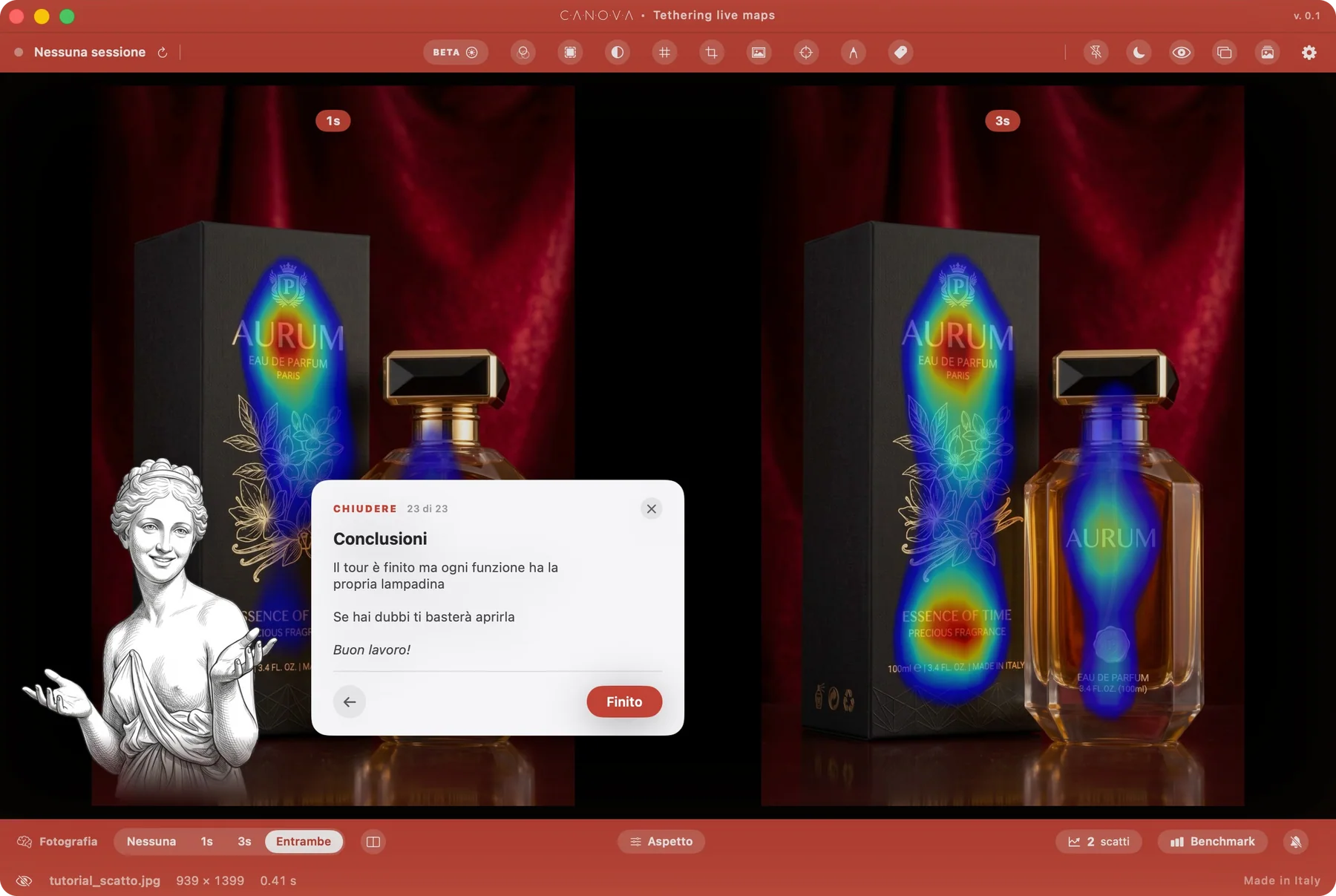
Conclusioni
Il tour è finito ma ogni funzione ha la propria lampadina
Se hai dubbi ti basterà aprirla
Buon lavoro!
Scopri ogni difetto con un click
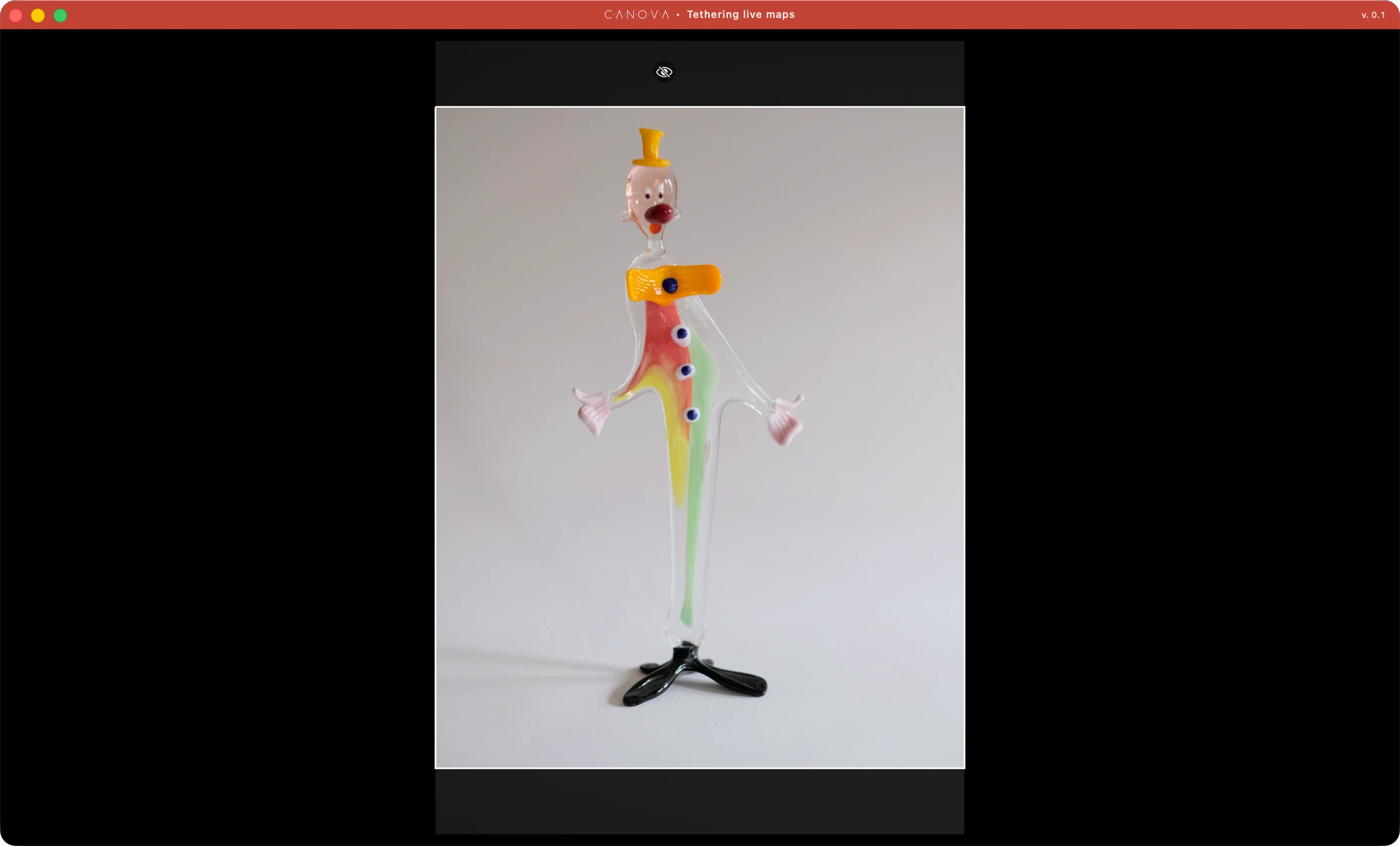
Lo scatto appena arrivato: pulito, a prima vista
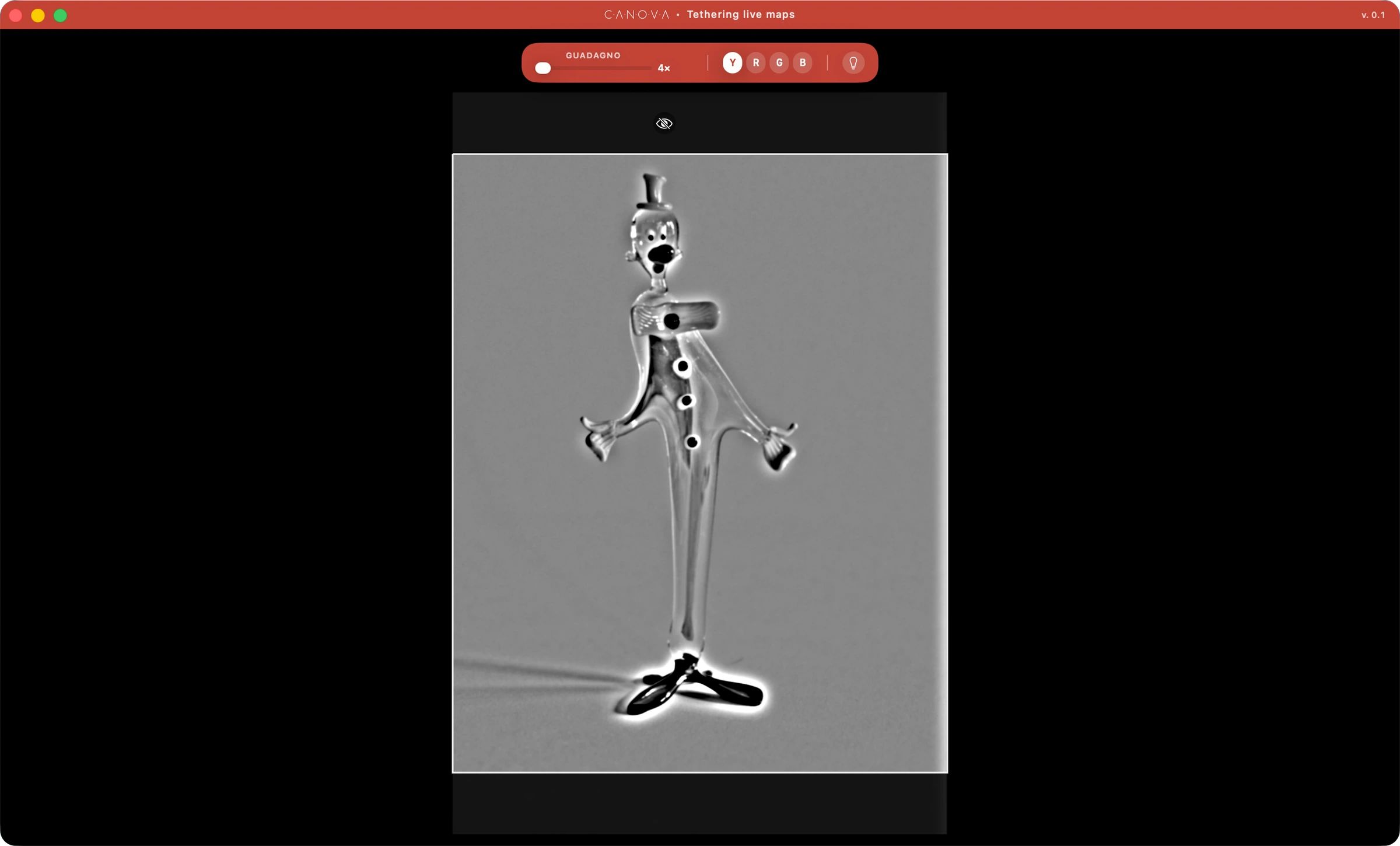
X Accende l’X-Ray, la mappa di contrasto locale
Alla base spunta un capello caduto sul set
Ingrandito, c’è davvero: meglio toglierlo ora che in post, o non accorgersene mai!
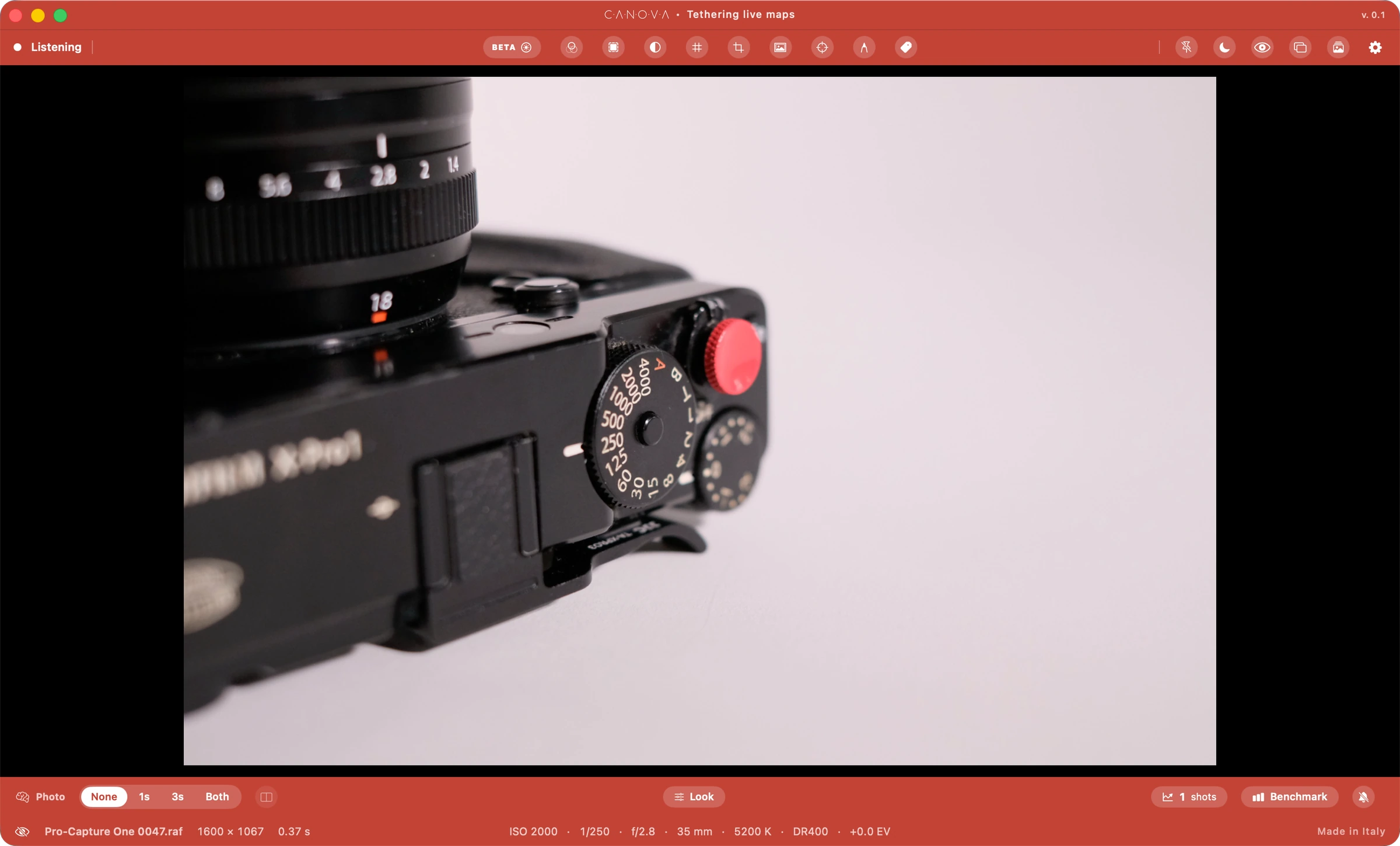
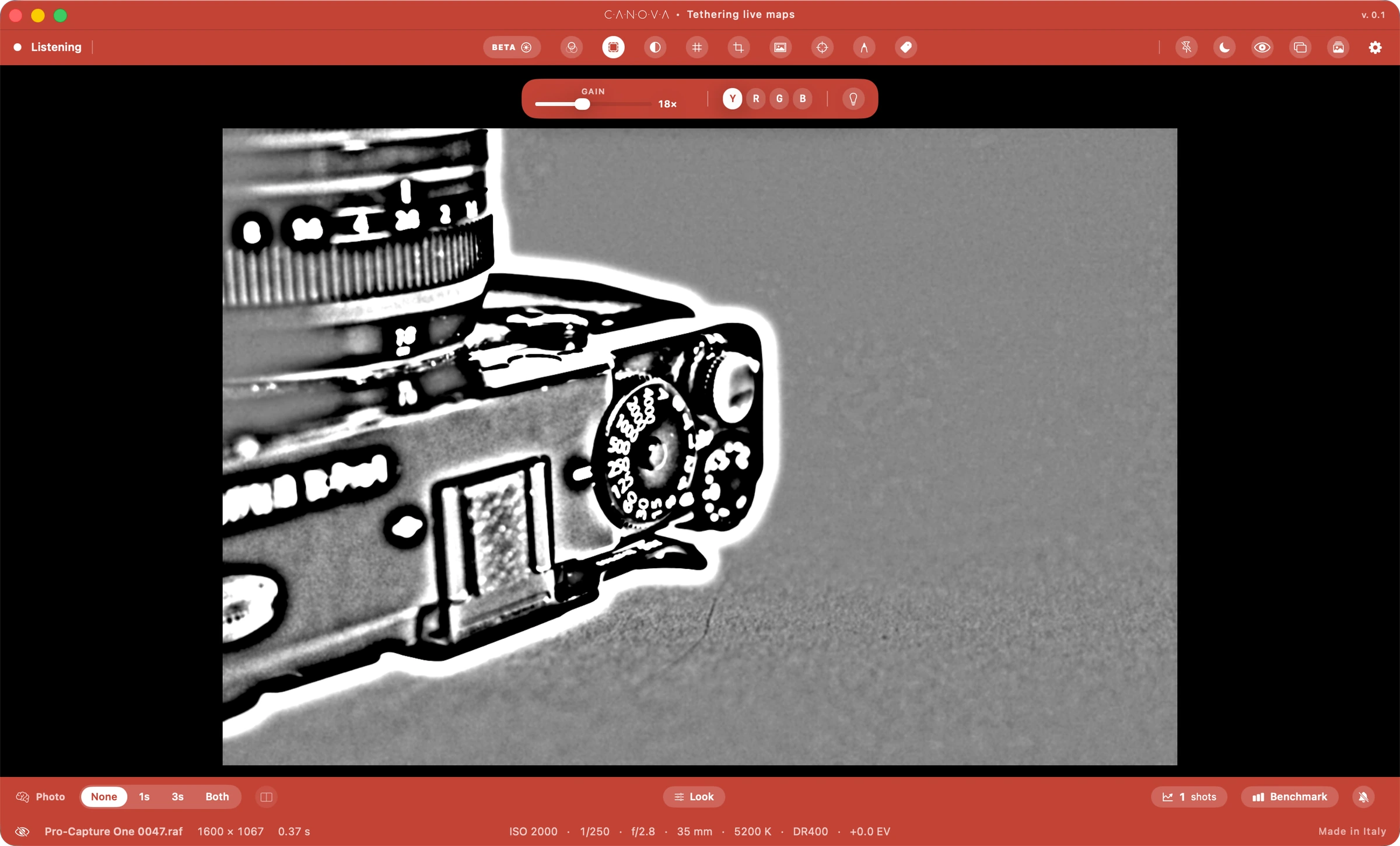
Lo scatto appena arrivato: il fondale sembra liscio
X Accende l’X-Ray, la mappa di contrasto locale
Sul fondale compare una piega
Ingrandita, c’è davvero: meglio stendere il fondale ora che ritoccare in post
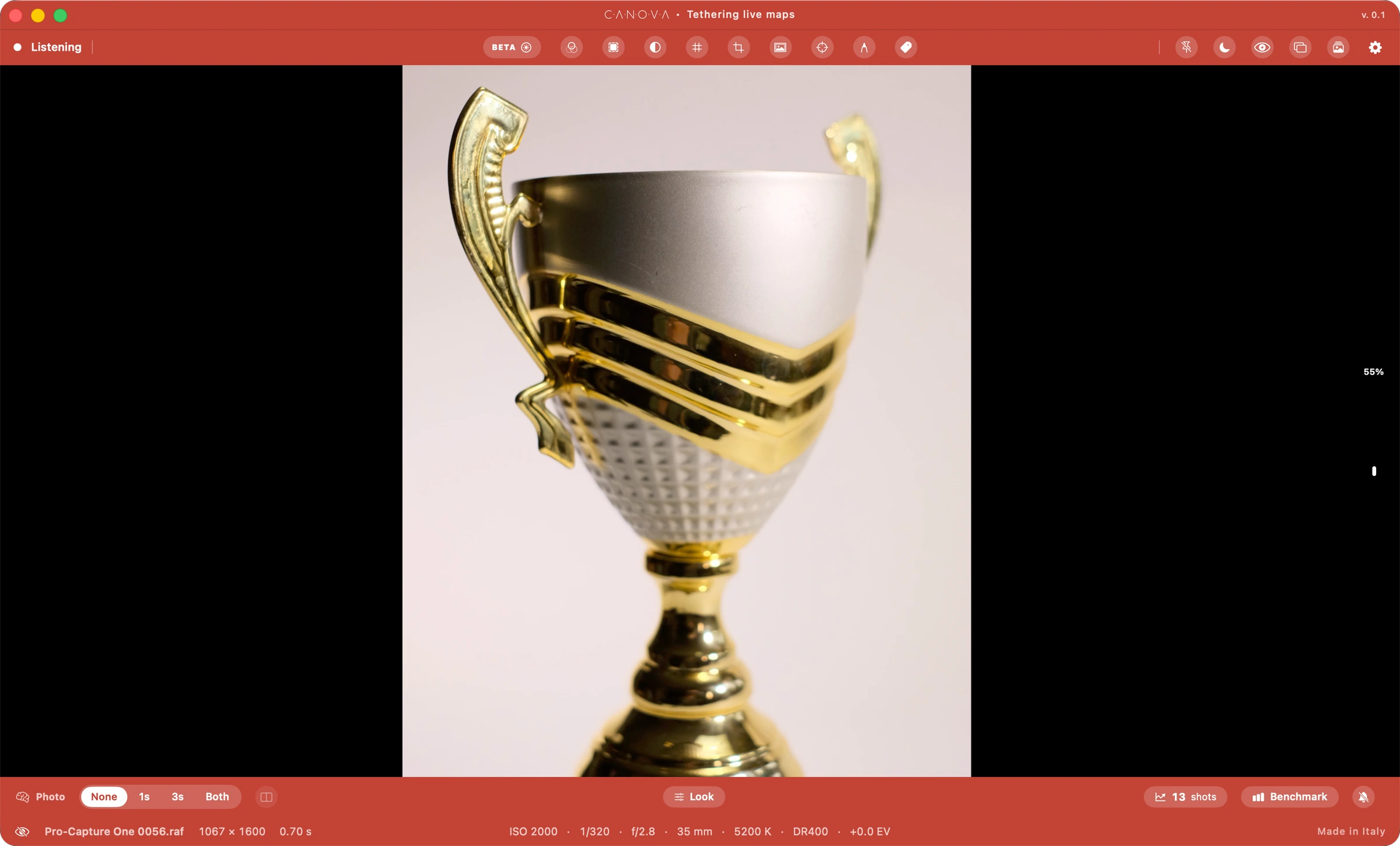
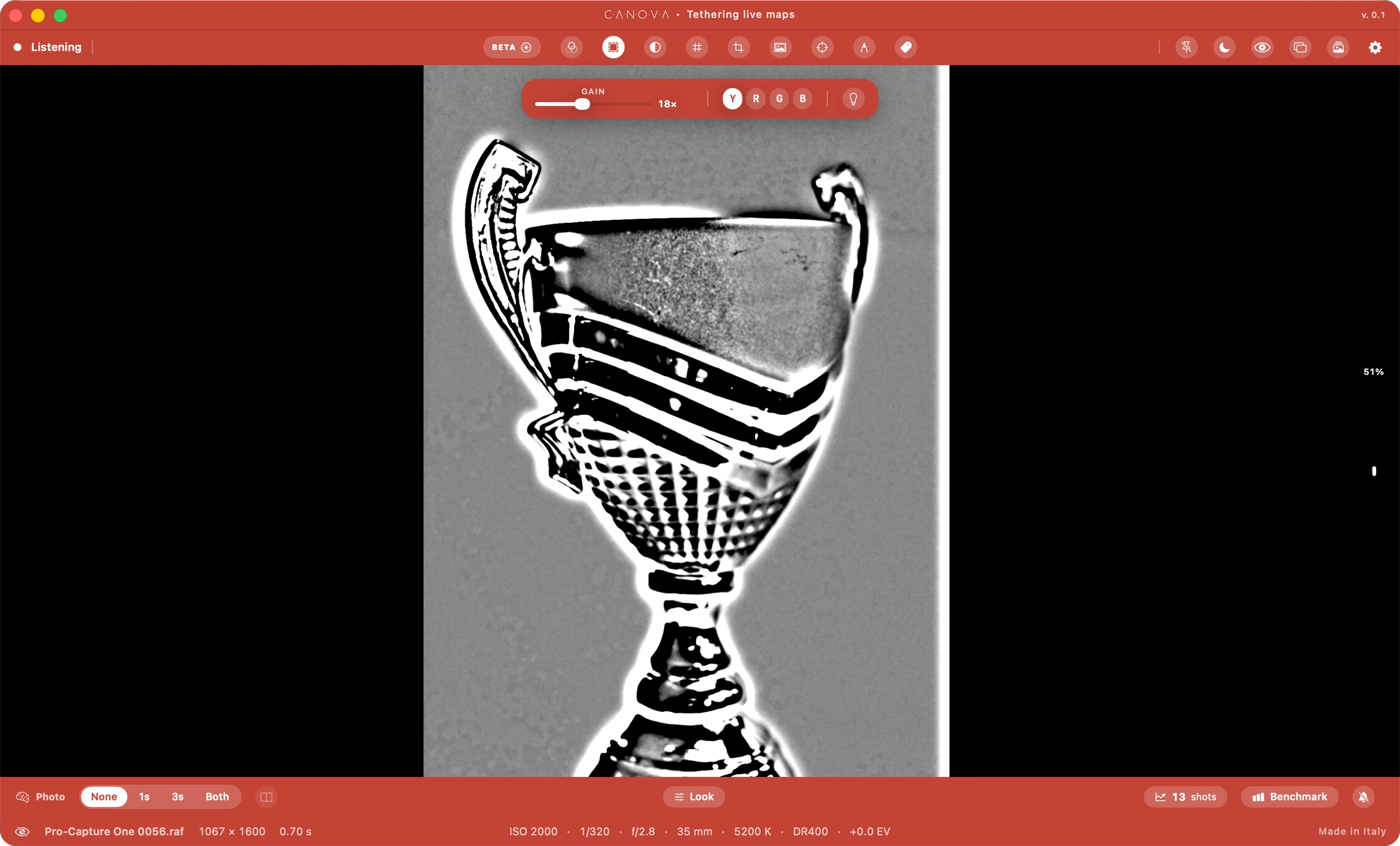
Lo scatto appena arrivato: la coppa sembra perfetta
X Accende l’X-Ray, la mappa di contrasto locale
Sul metallo compaiono graffi
Anche ingrandendo, si vedono appena… ma su una grande stampa?
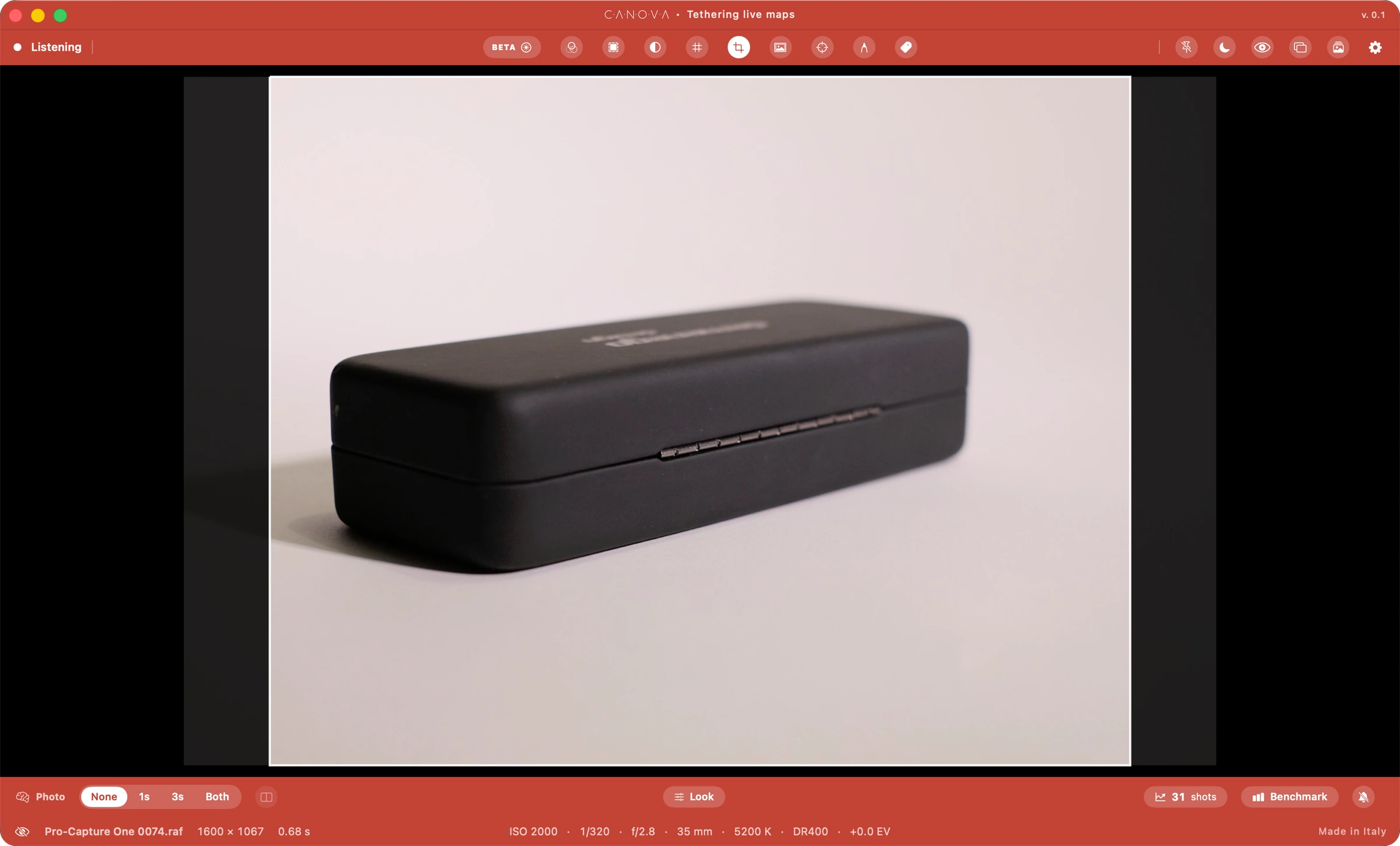
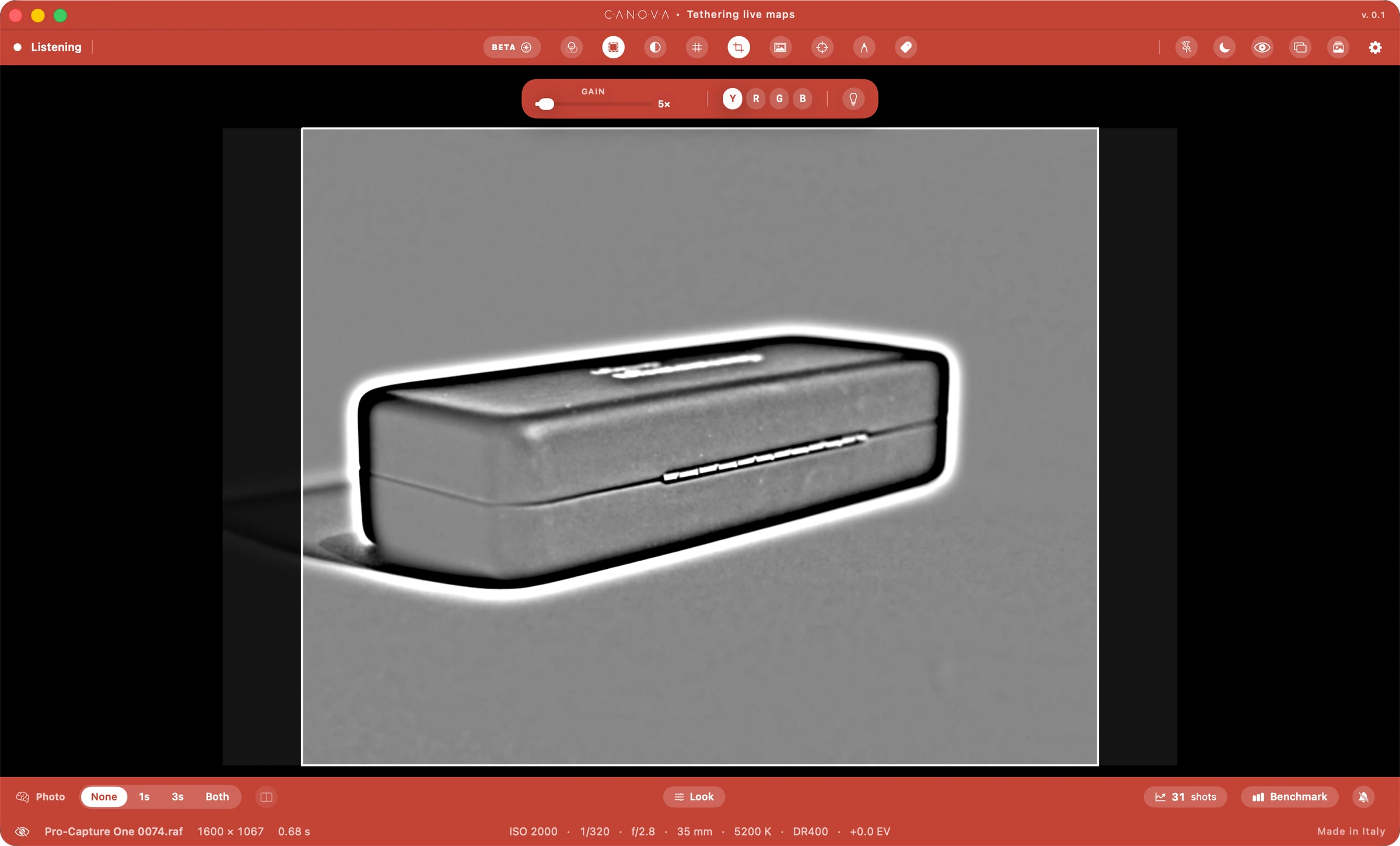
Lo scatto appena arrivato: sembra tutto in ordine
X Accende l’X-Ray, la mappa di contrasto locale
Lungo la chiusura compaiono degli aloni
Ingranditi, ci sono davvero: basta un panno prima del prossimo scatto
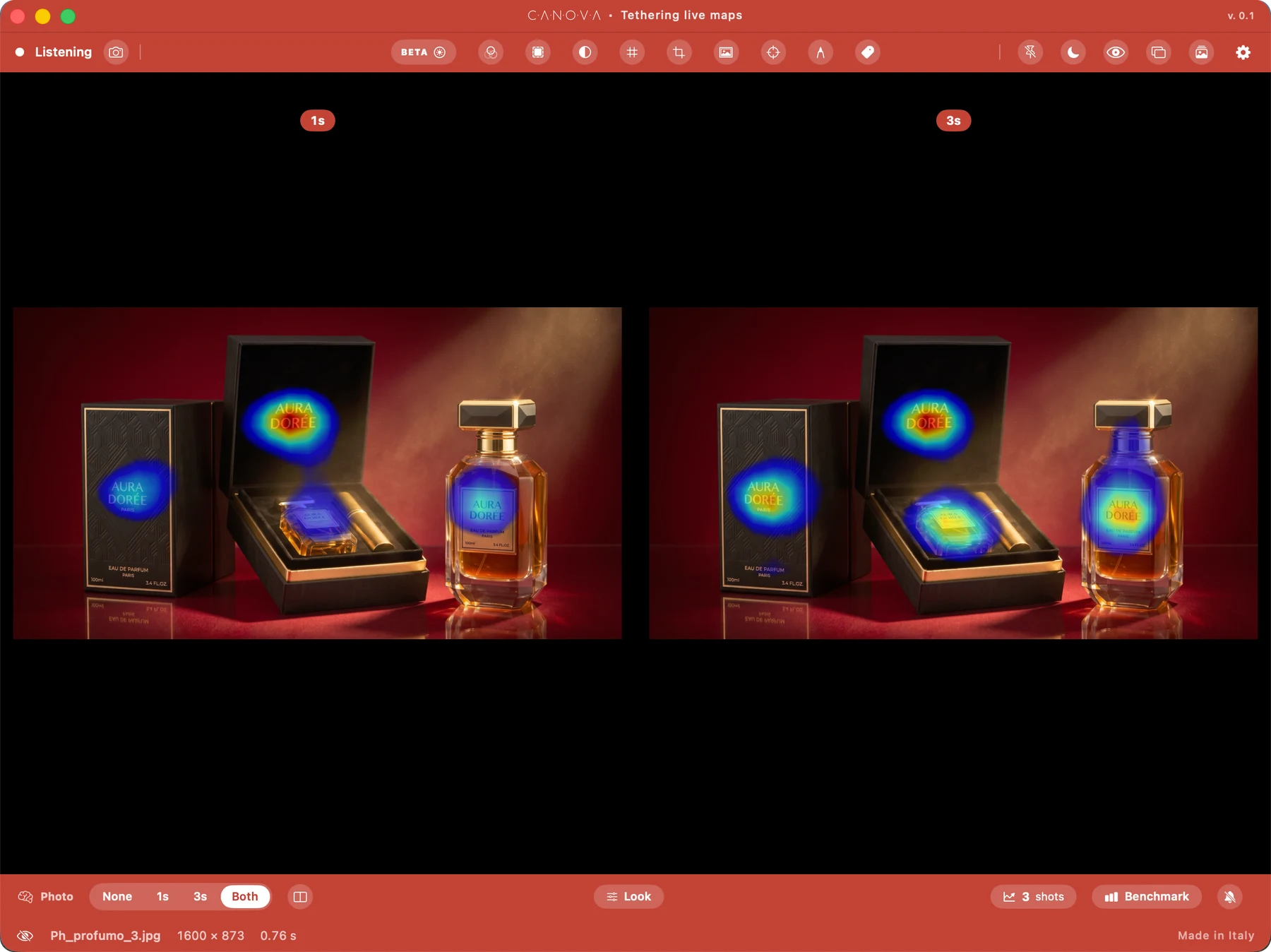
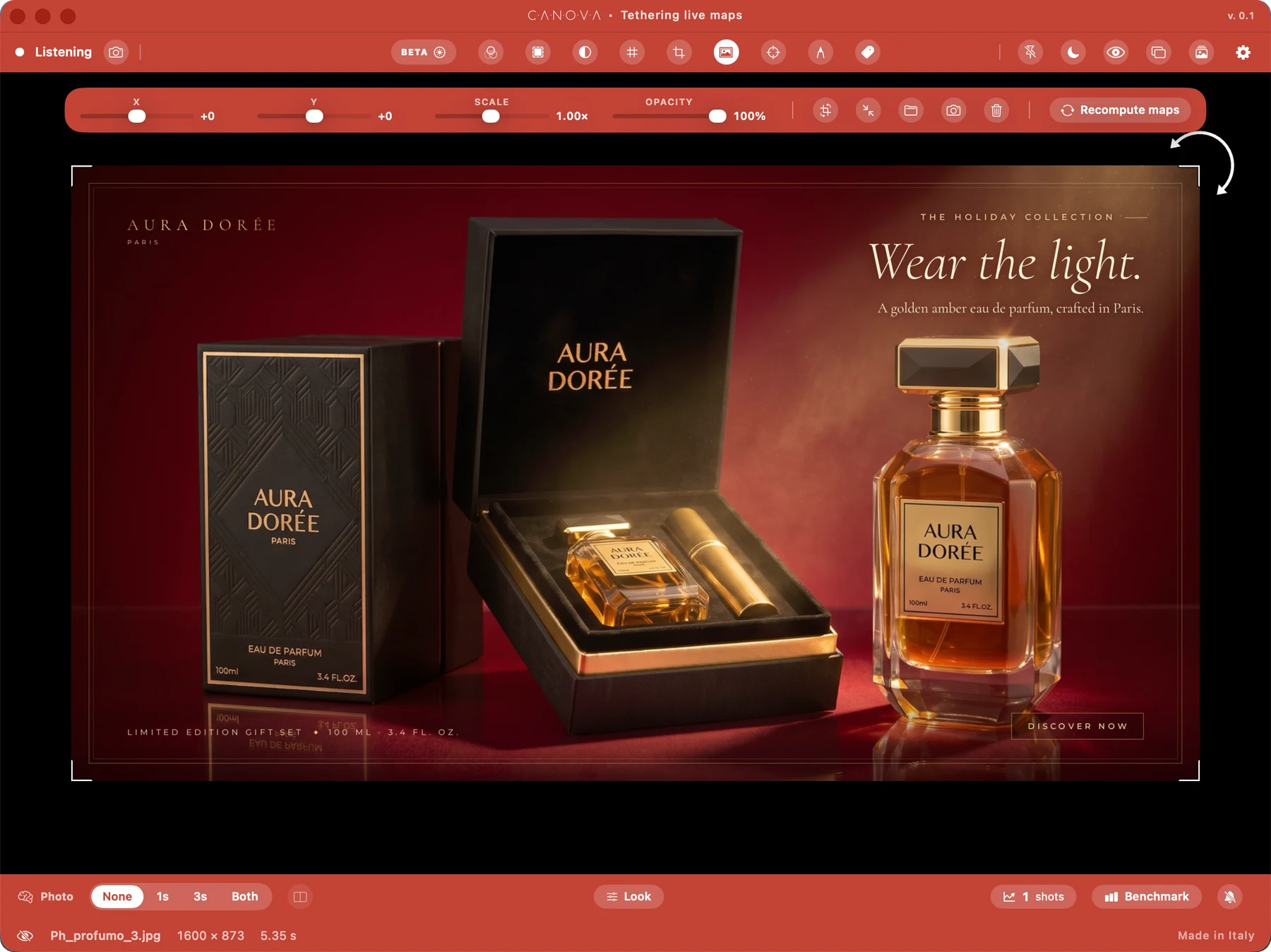
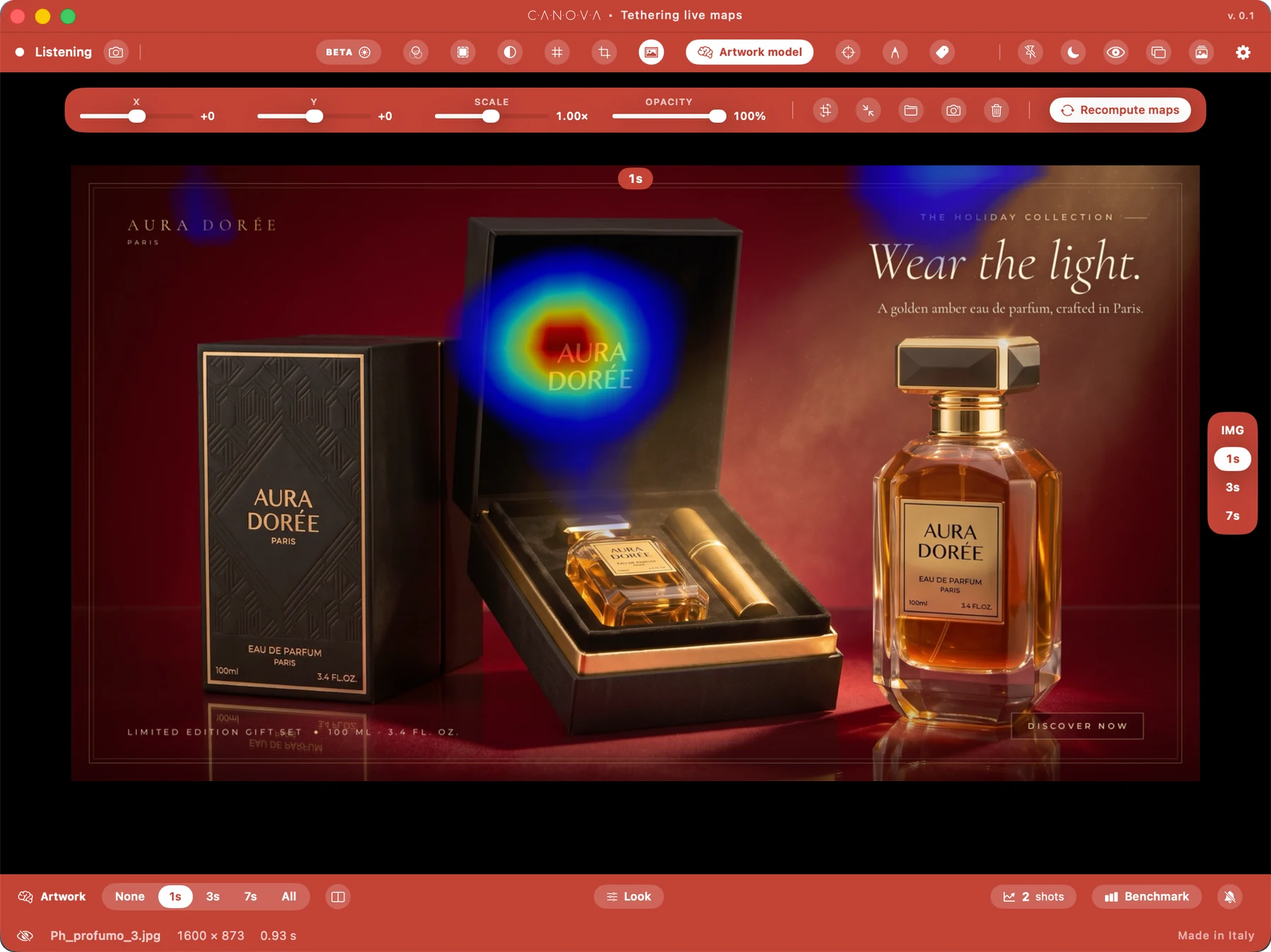
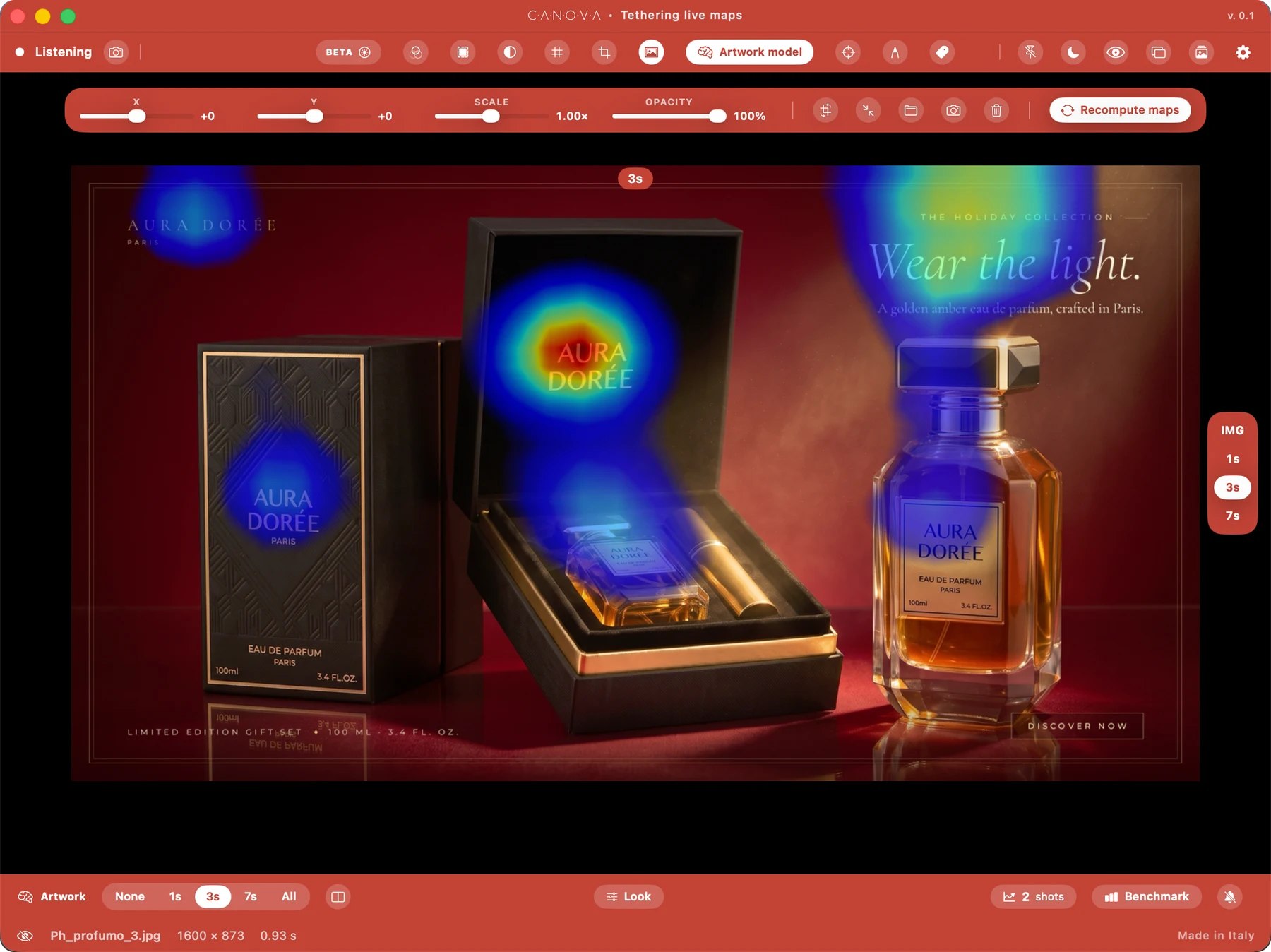
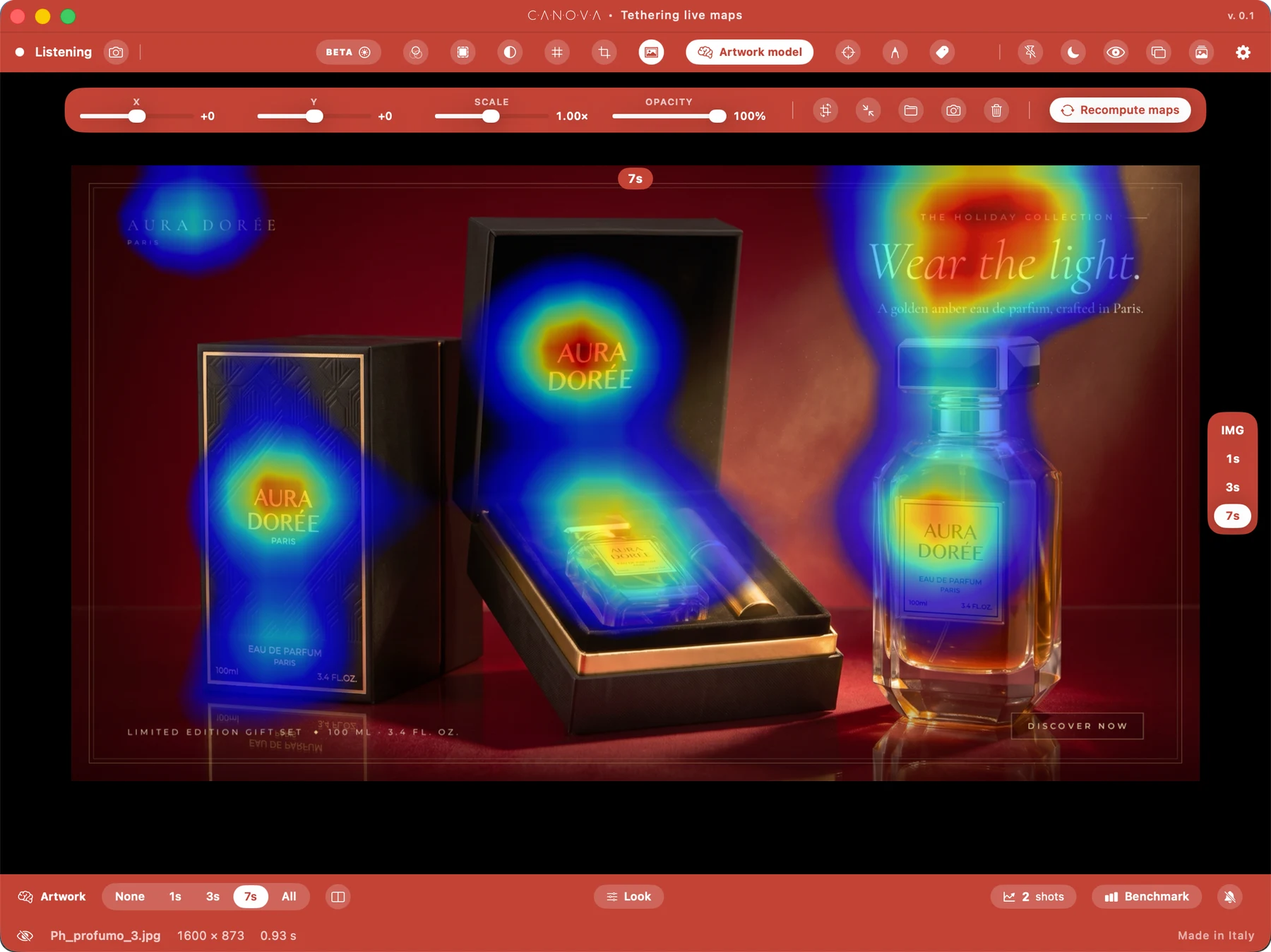
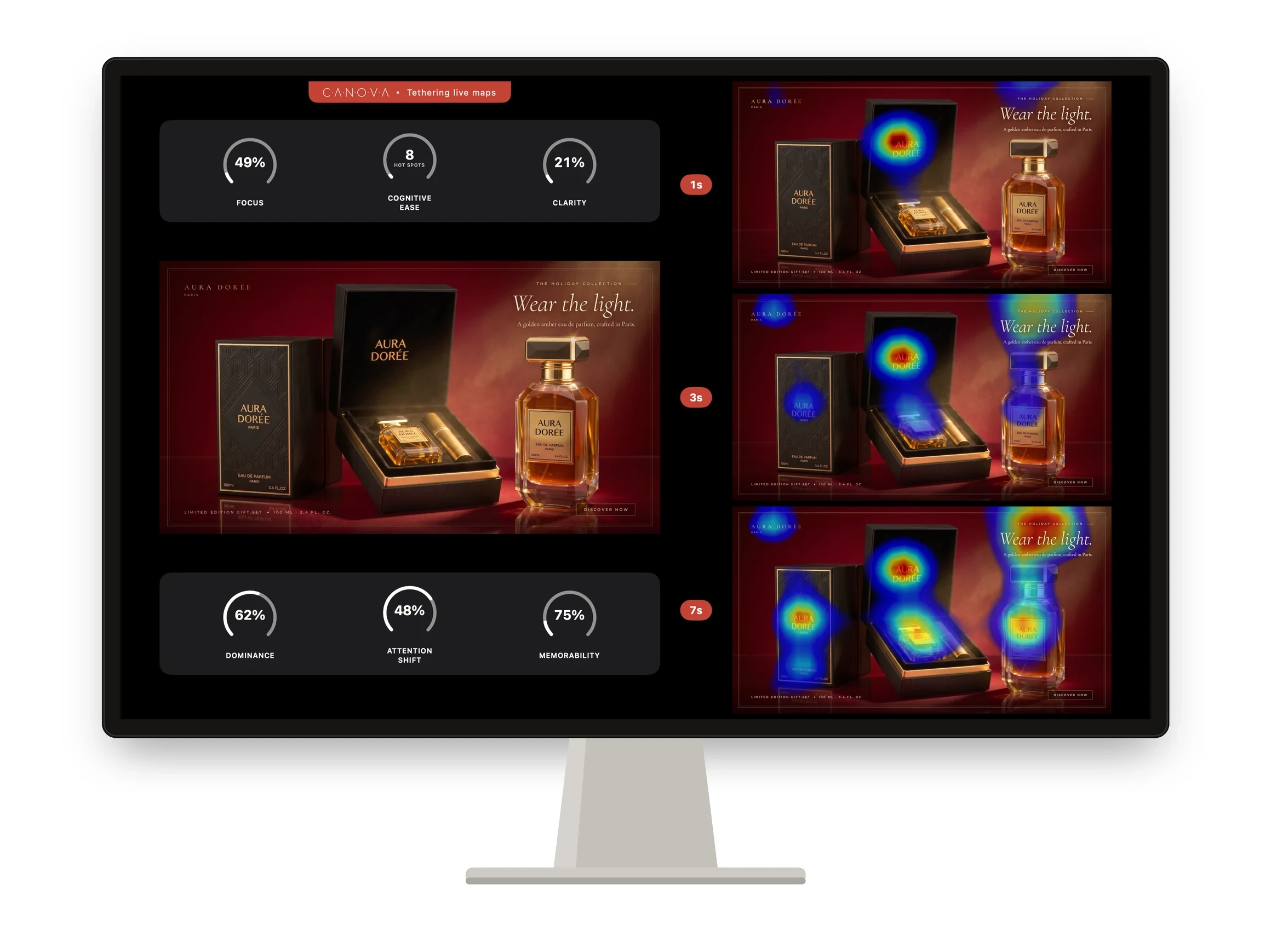
Overlay
Layout del cliente
Mappa a 1 s
Mappa a 3 s
Mappa a 7 s
Schermo del cliente
Con CANOVA non solo potrai vedere l’attenzione visiva dei tuoi scatti in tempo reale
Ma anche scattare con gli impaginati dei clienti sempre in vista
E calcolare le mappe d’attenzione già della grafica finale
Mostra l’output finale sullo schermo dedicato al cliente, con la vista di CANOVA specifica per loro
Dimostra al cliente l’efficacia delle tue composizioni con la scienza
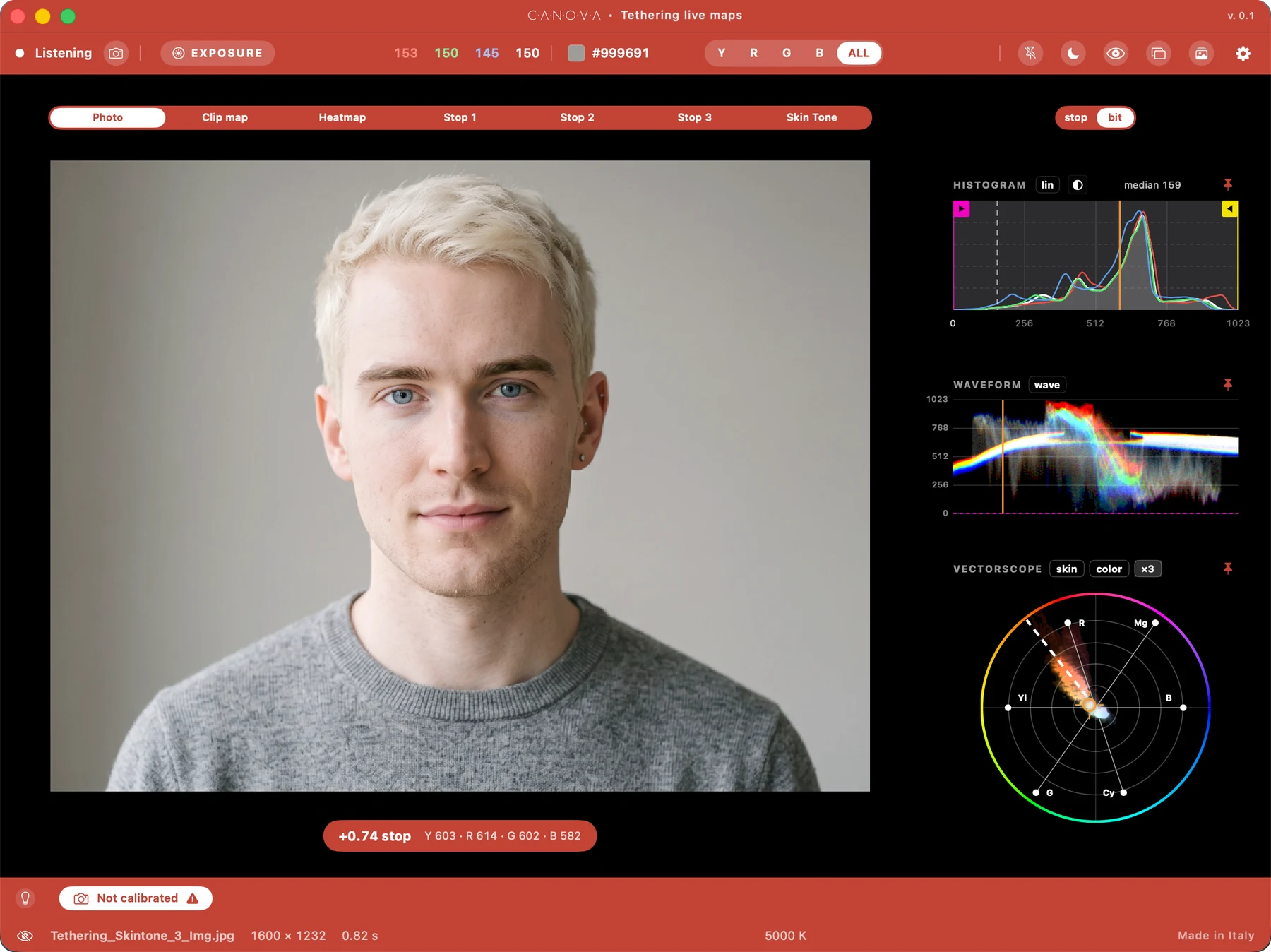
Esposizione
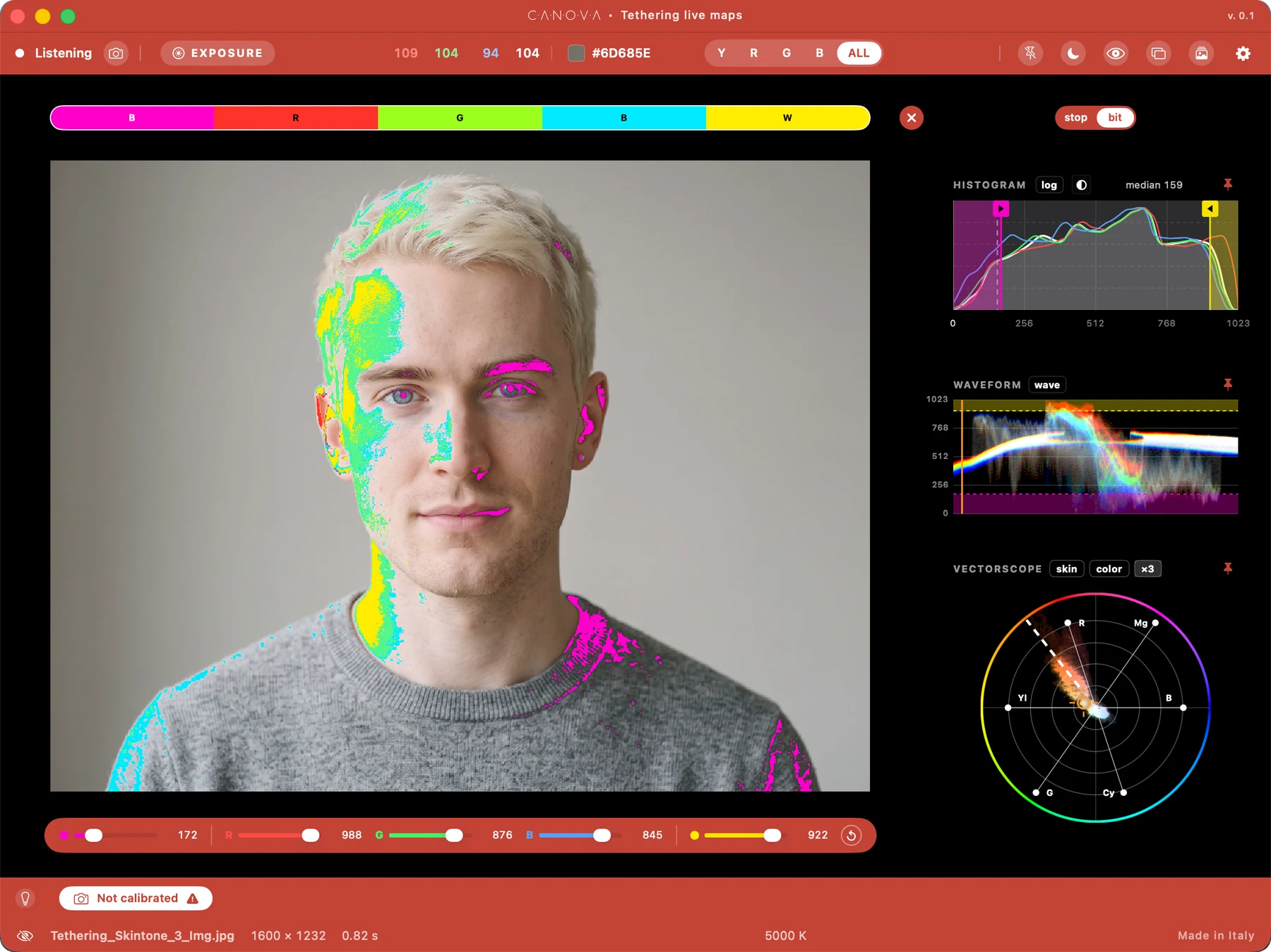
Clipping Map
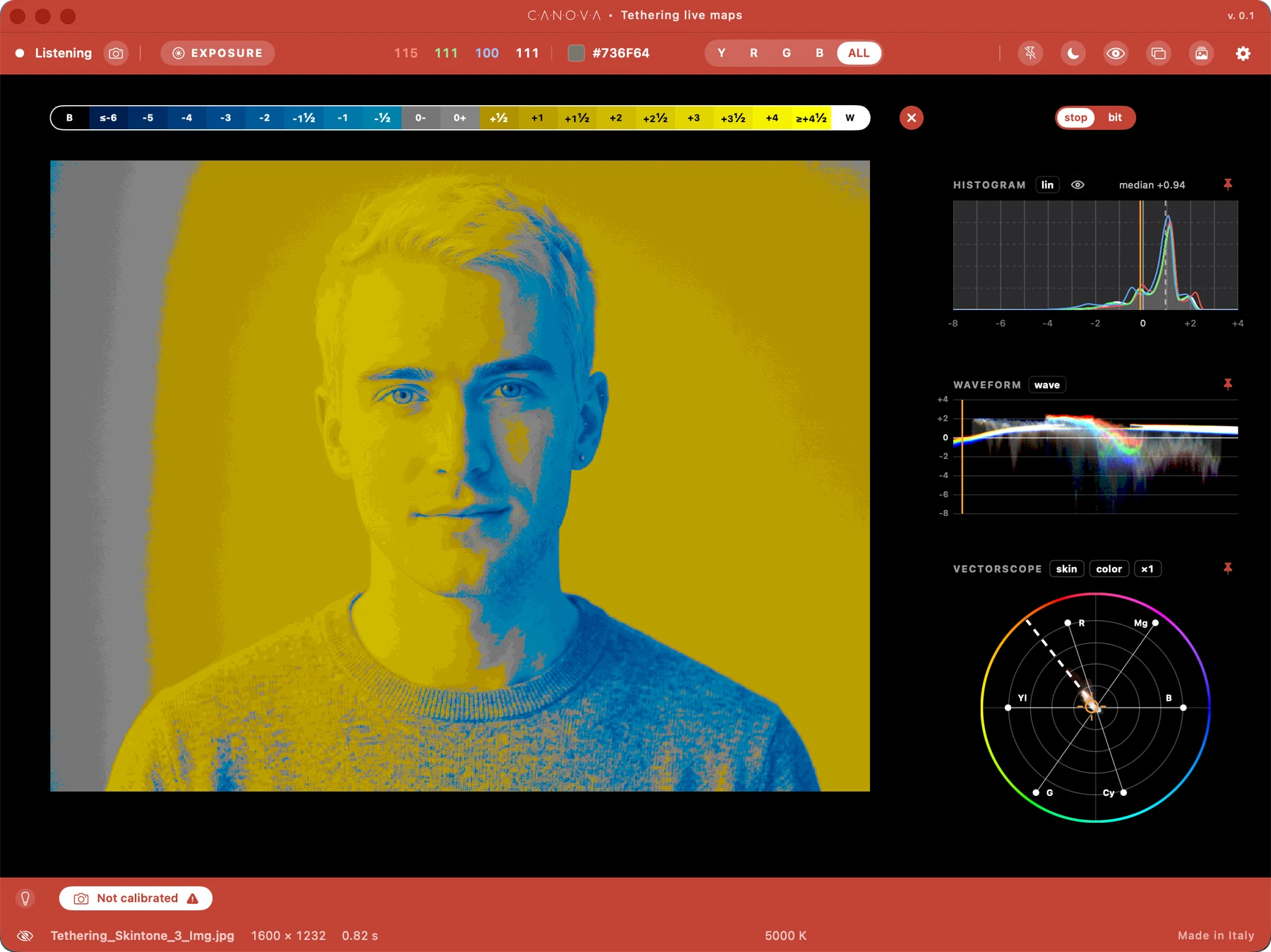
Heat Map
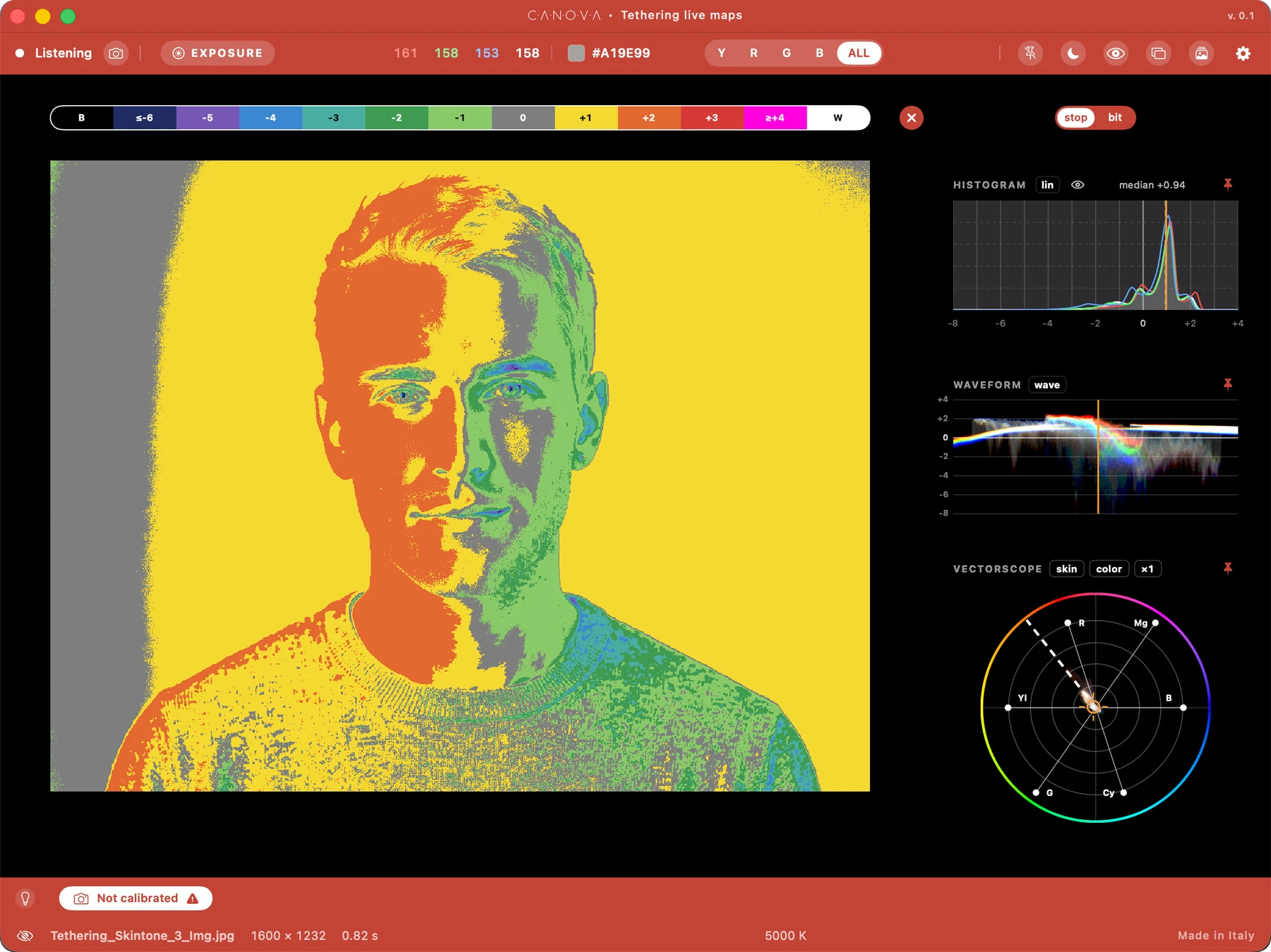
Esposizione a stop
CANOVA introduce un’avanzata schermata per il controllo dell’esposizione
Non solo istogrammi, waveform e vectorscope ma anche mappe di clipping e in stop di luce
Puoi regolare le soglie per ogni canale colore, oltre a bianchi bruciati e neri assoluti
Istogramma e wave seguiranno da soli le tue regolazioni
Abbiamo progettato diverse mappe in stop di luce
Con la heatmap vedi subito le zone a bassa o alta luminosità rispetto al grigio medio
Usa la mappa in stop d’esposizione per regolare perfettamente l’esposizione e assicurarti di sfruttare la massima gamma dinamica
Puoi anche misurare la gamma dinamica tra due punti qualsiasi dell’immagine
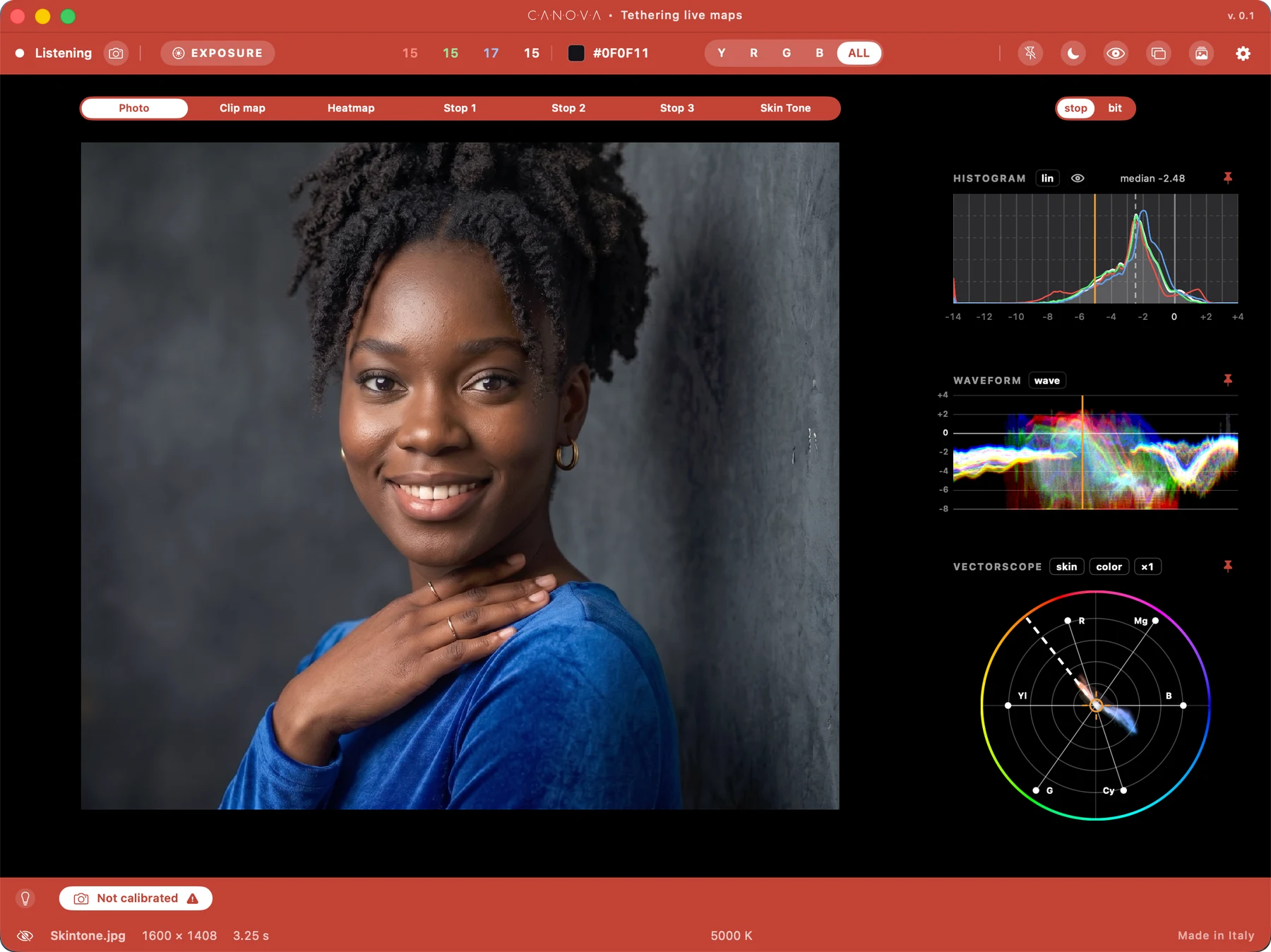
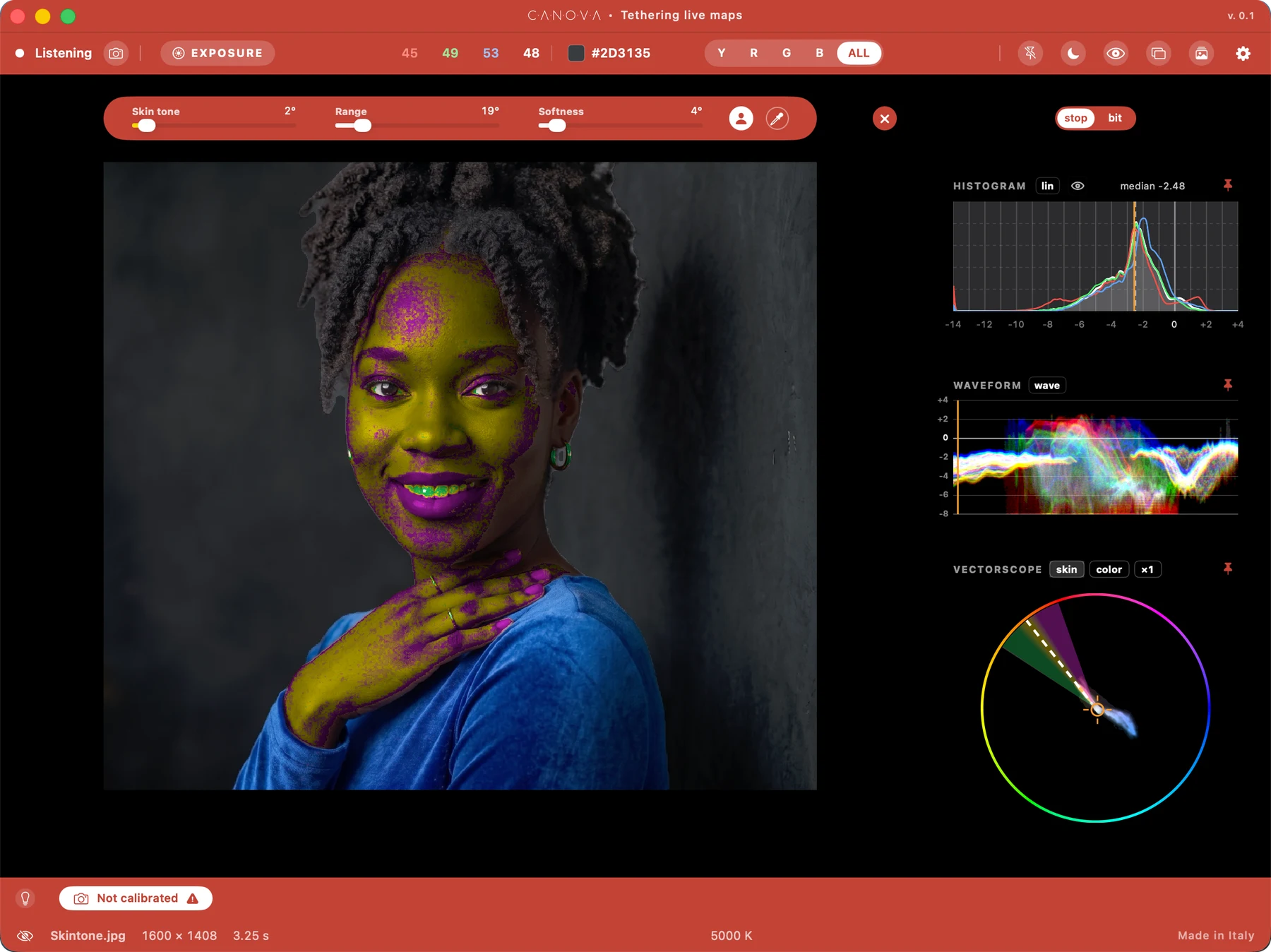
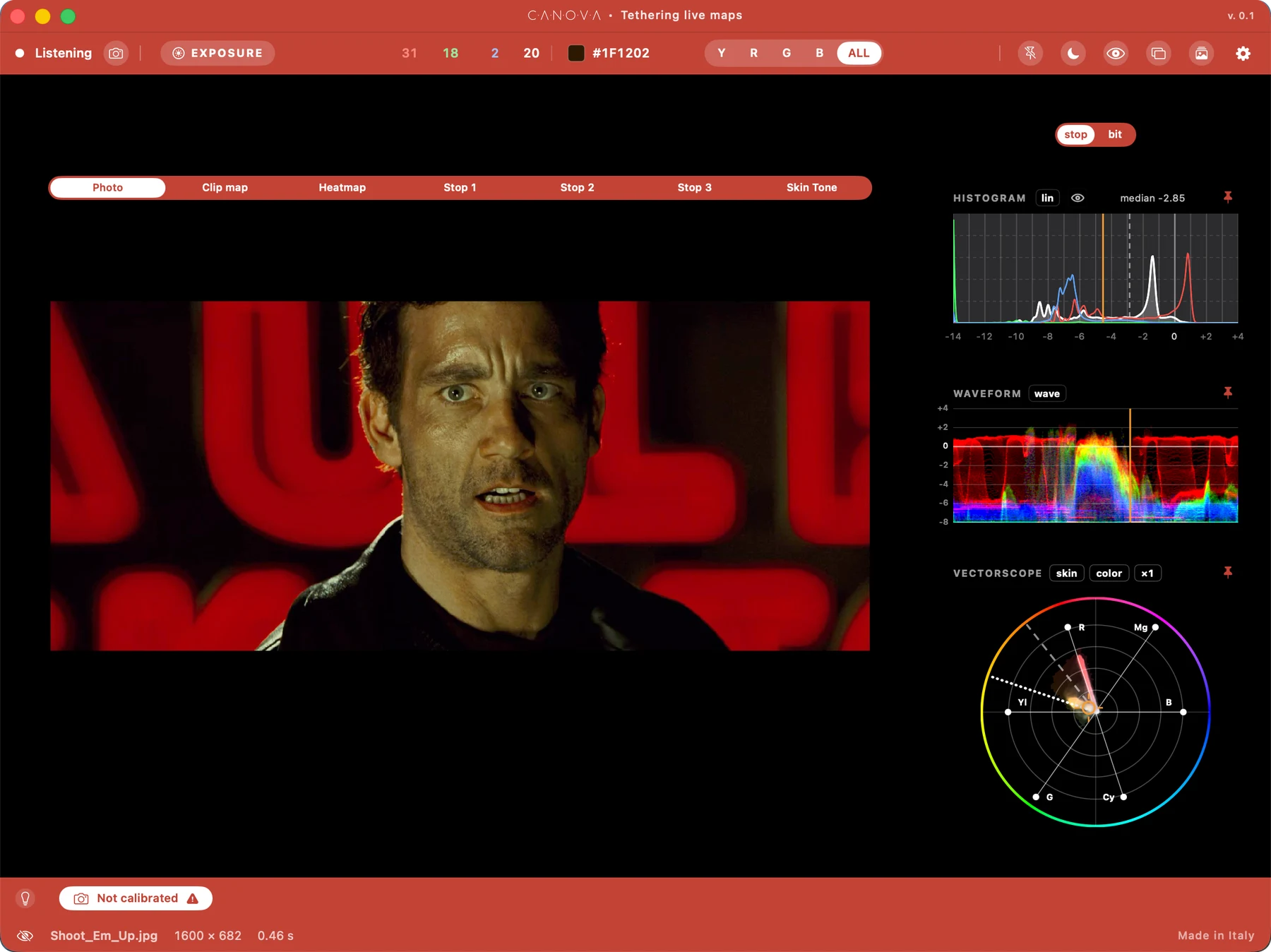
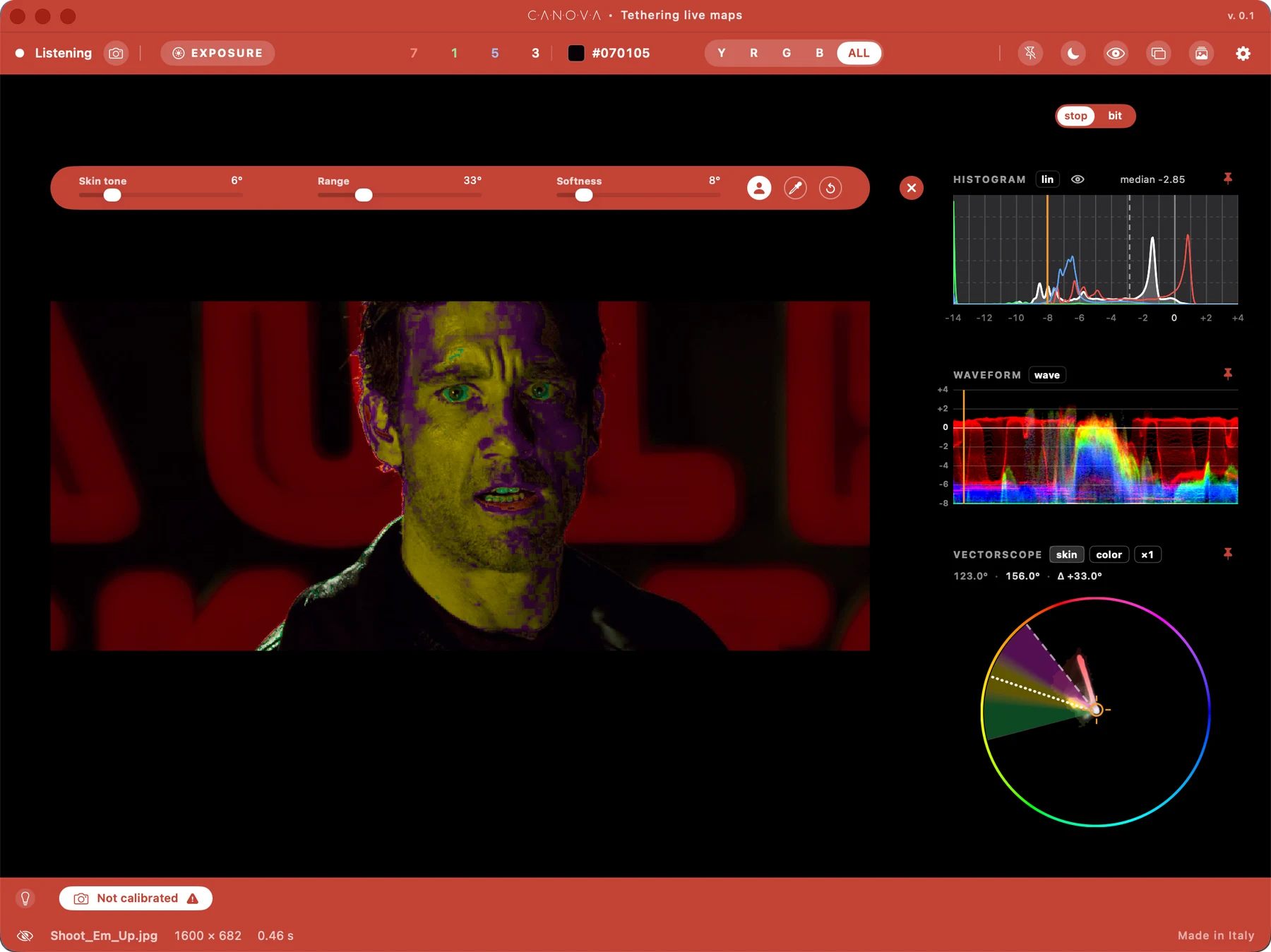
IncarnatoAbbiamo progettato una mappa specifica per il controllo live dell’incarnato durante lo shootingPer tenere sotto controllo le fastidiose deviazioni degli incarnati verso il verde e il magenta
Skin tone customImposta skin tone personalizzati con il contagocce
Scegli sempre il riferimento più naturale per il soggetto o per il mood della scena
Shoot ’Em Up
© 2007 New Line Cinema
Soggetto
Contrasti
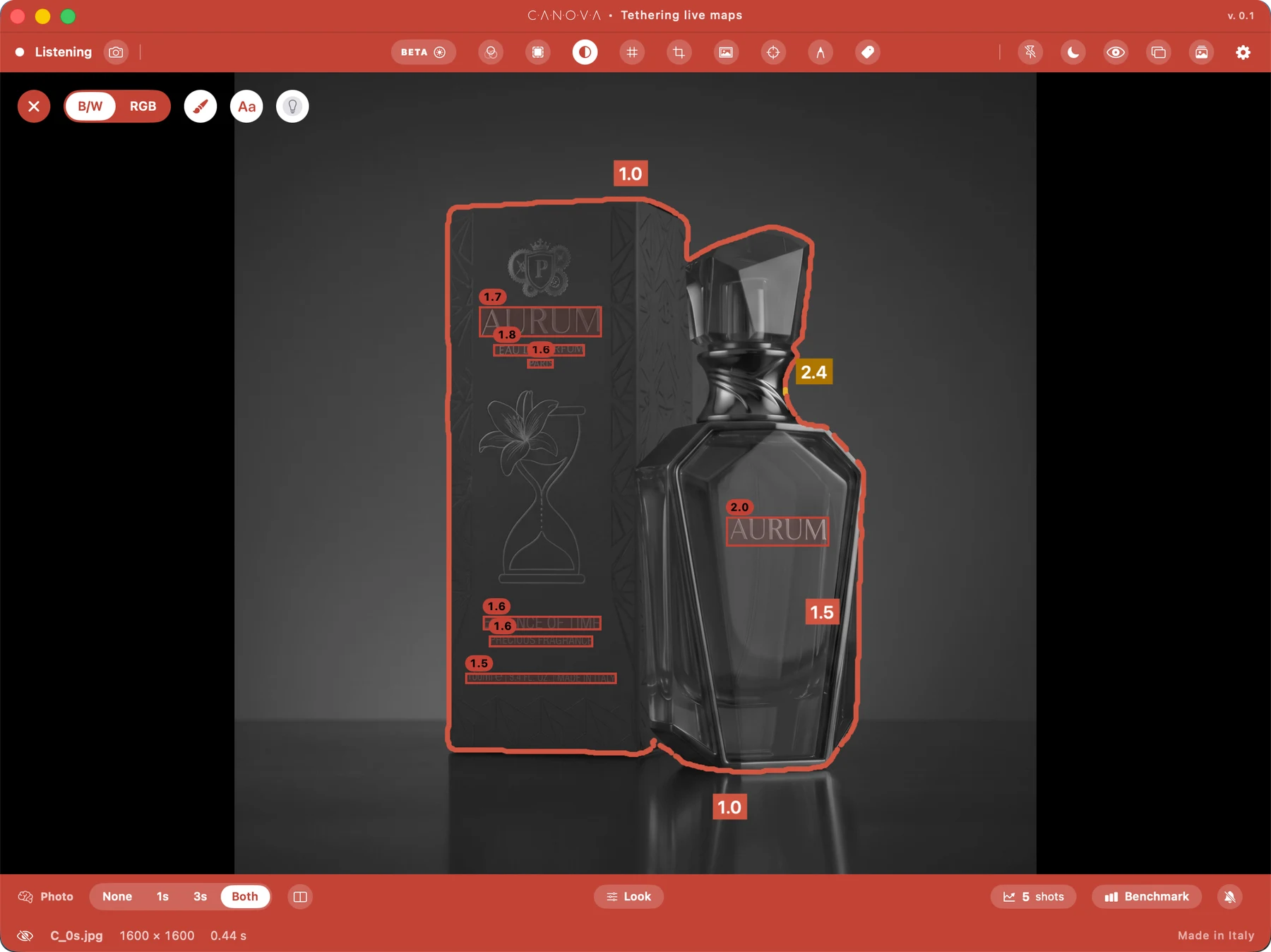
Testi
Attiva con un click il rilevamento automatico del soggetto
CANOVA ti mostrerà il suo contrasto con lo sfondo, per un prodotto sempre al centro dell’attenzione
Attiva il rilevamento automatico dei testi, e verifica che brand e marchi siano sempre ben leggibili nei tuoi scatti di prodotto
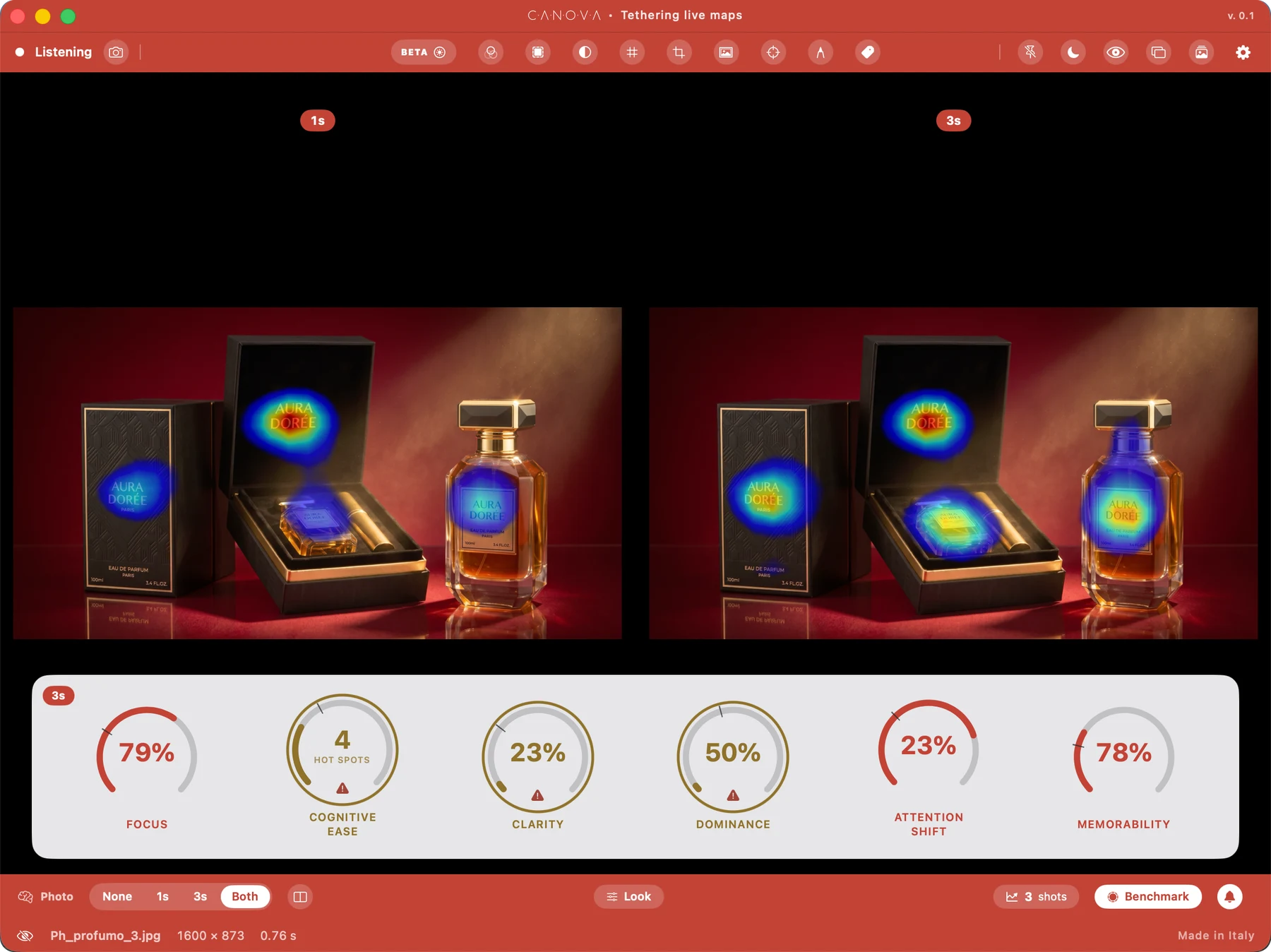
Benchmark
Mappe e Statistiche
Non solo mappe d’attenzione: CANOVA restituisce a ogni scatto le relative statistiche e il loro posizionamento sul benchmark di riferimento
Puoi impostare soglie e avvisi per aumentare l’efficacia dei tuoi scatti durante lo shooting, scatto dopo scatto
A fine sessione puoi rivederne il riassunto, per scegliere gli scatti migliori… secondo la tua esperienza e secondo la scienza
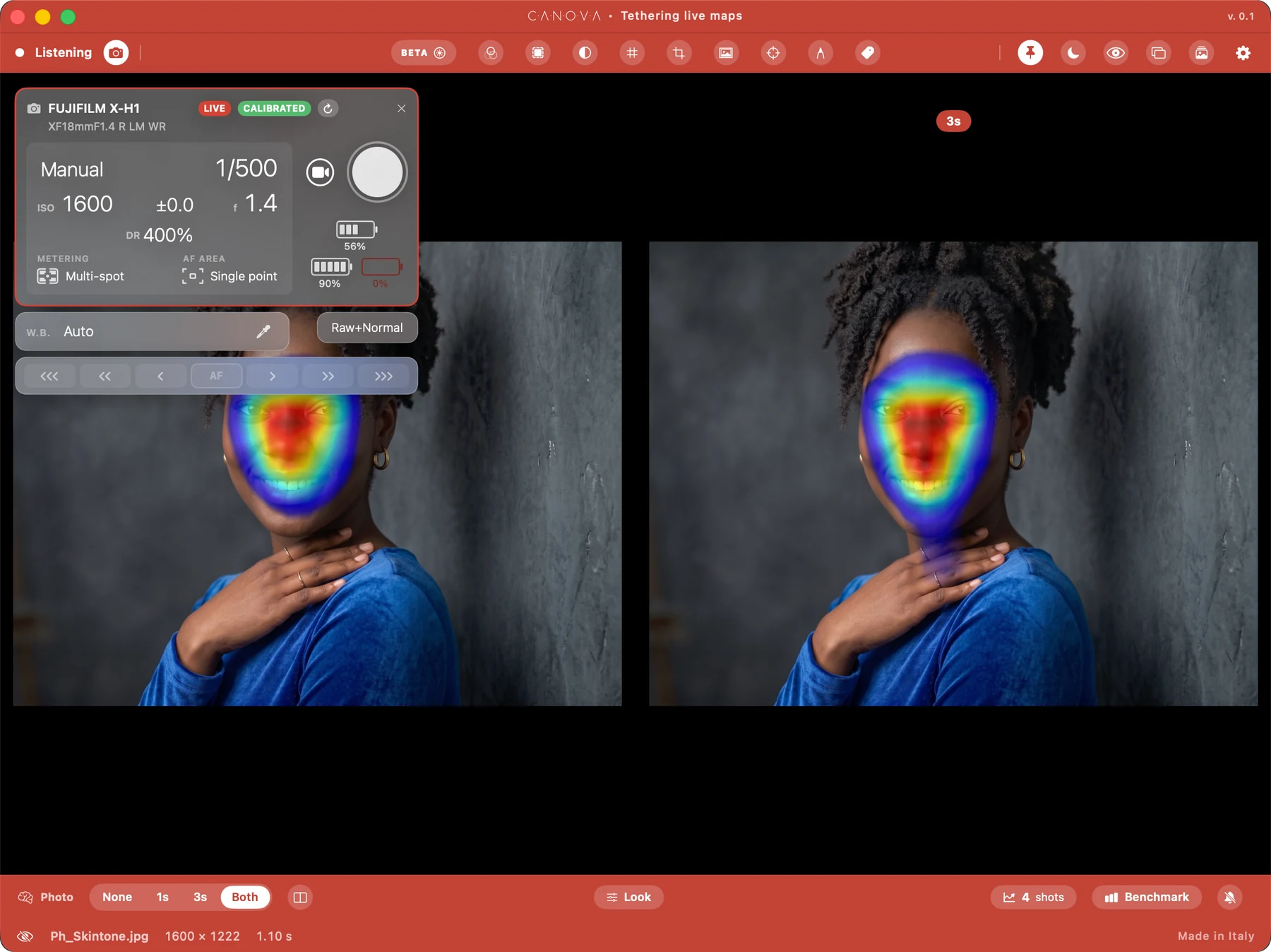
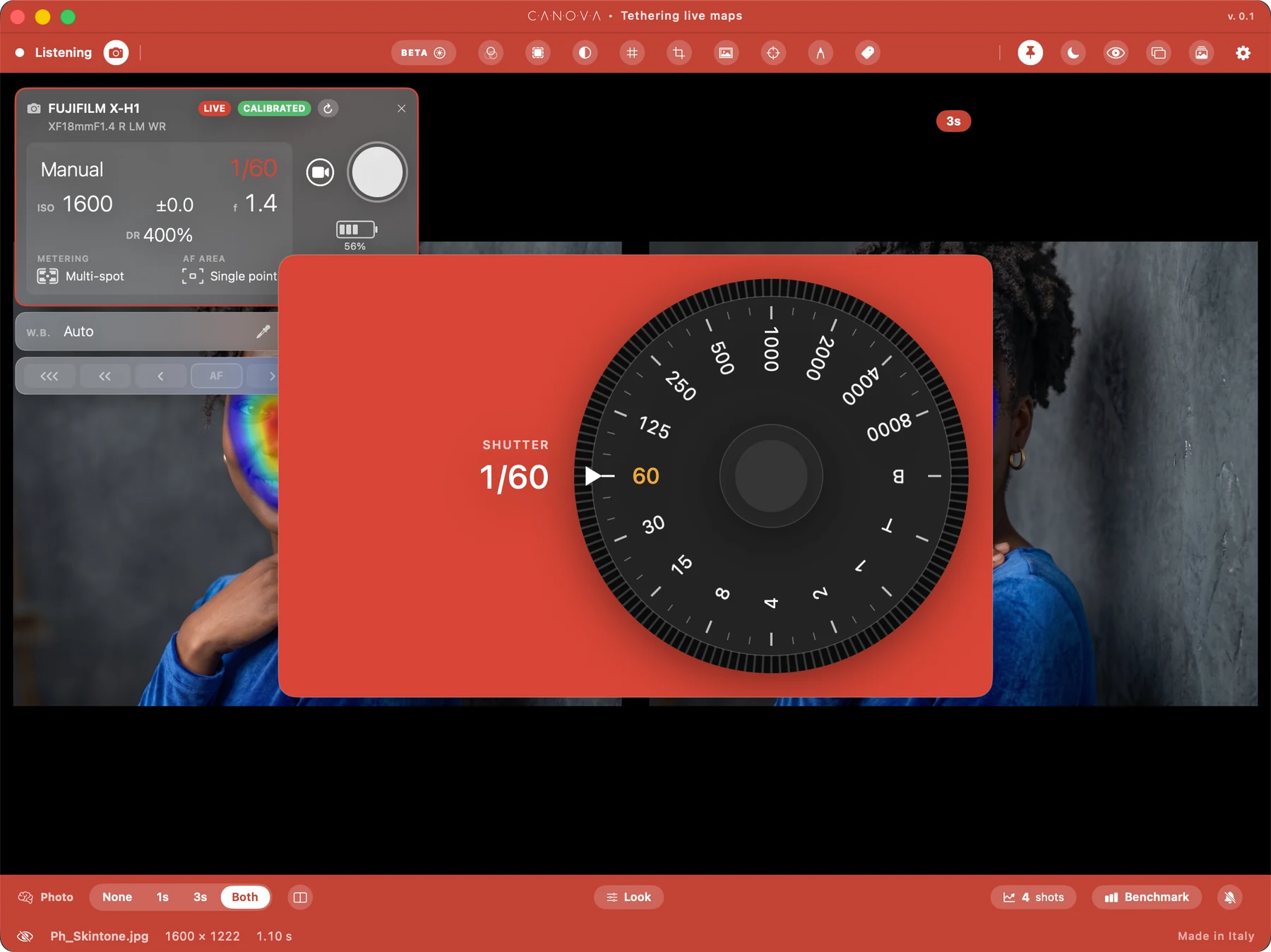
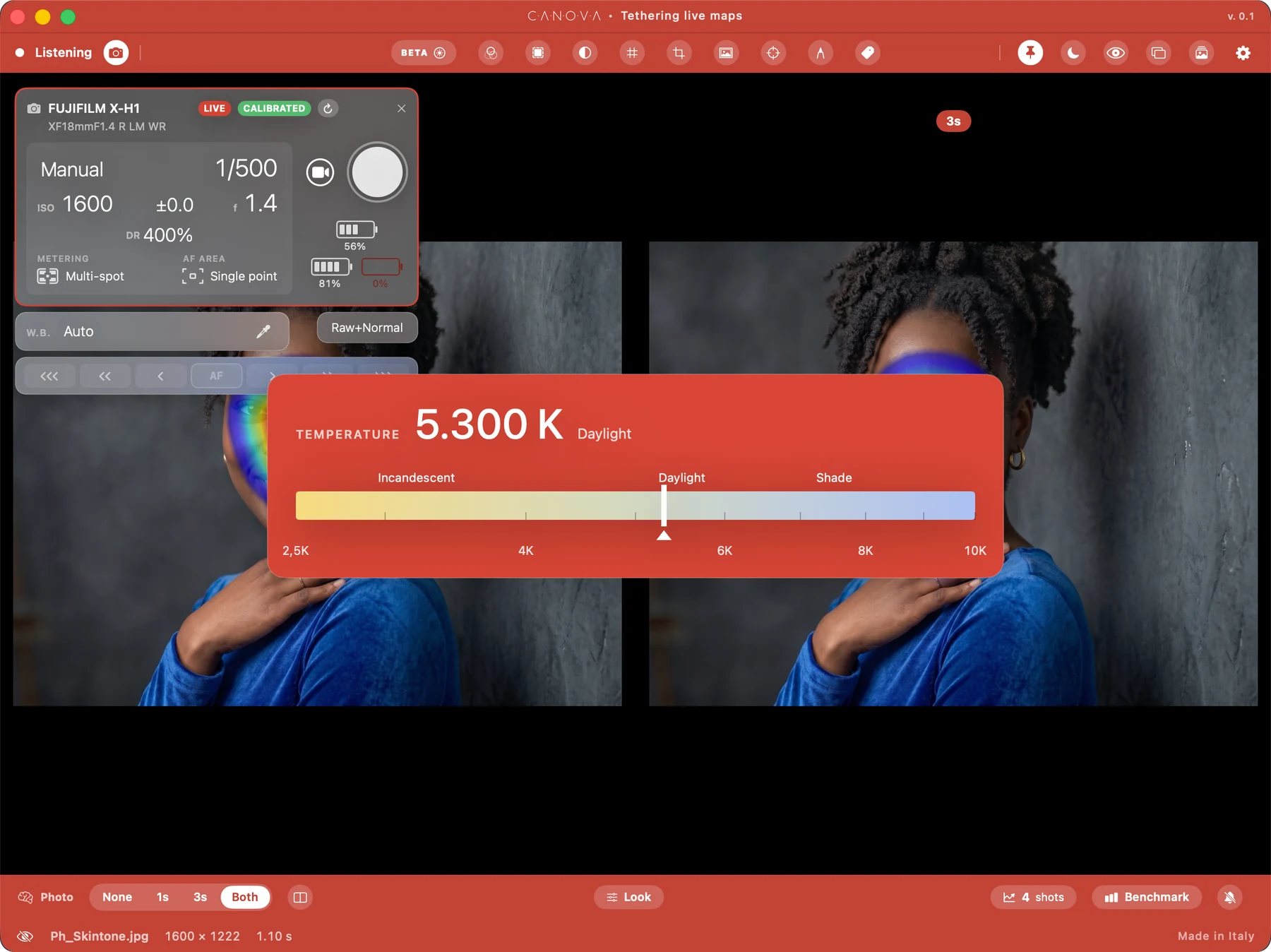
Camera Control
Camera Control
Camera Control
Evita i micromossi con il controllo a distanza della camera direttamente da CANOVA
Abbiamo progettato un sistema di shortcut e movimento sul pad per un controllo in tempo reale fluido e appagante
In locale sul tuo Mac
Tutto in live, mentre scatti
 Annotazioni
 Tag e Votazioni direttamente in Capture One e Lightroom
 Simulazioni daltonismi
 Auto-salvataggio delle mappe nei cataloghi Lightroom e Capture One
 Formati di stampa
 Secondo schermo per i clienti con foto e mappe
 Griglie di composizione
 Report finale della sessione con le statistiche delle mappe
 Lenti e Righelli